
Jira
Automatizza la tua status page con Jira
Inviare un webhook da Jira per aggiornare la tua status page
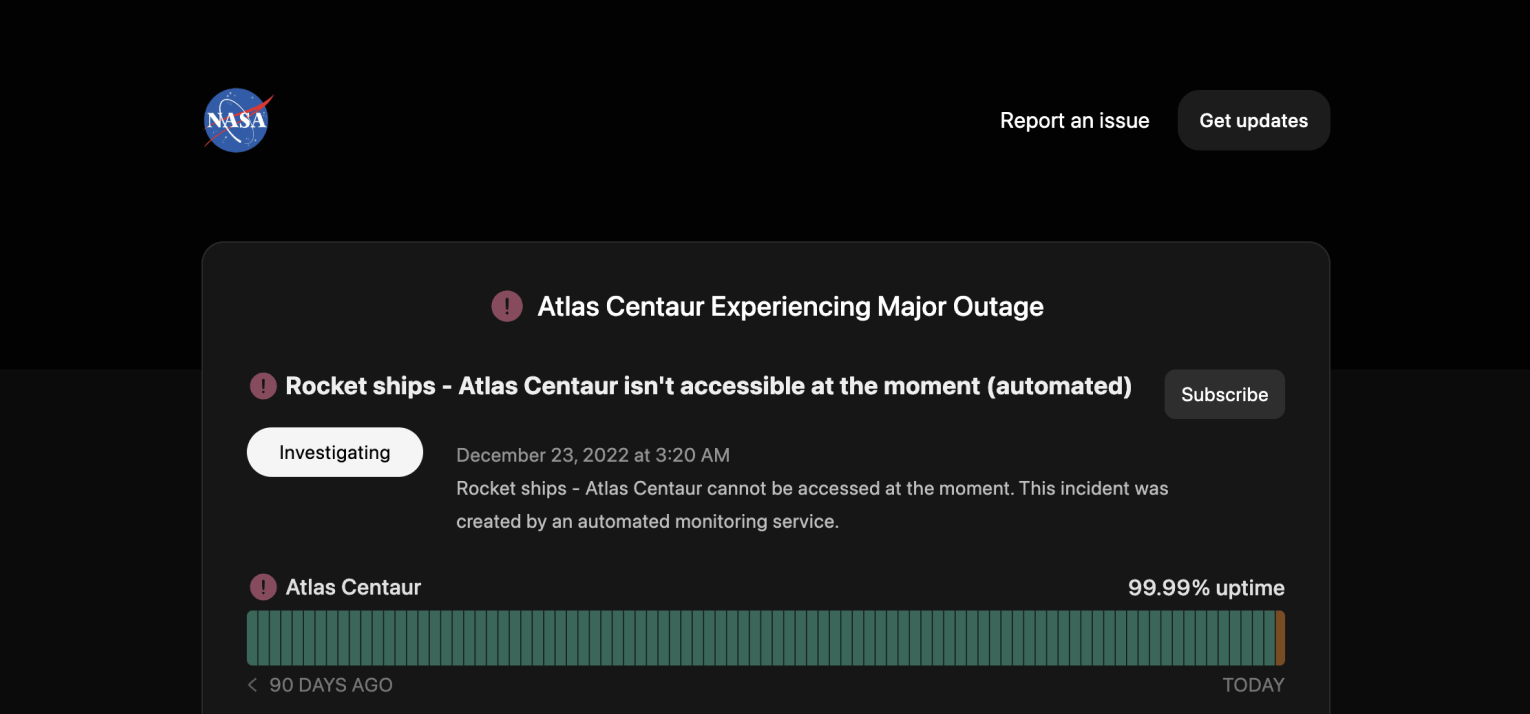
La tua status page viene aggiornata
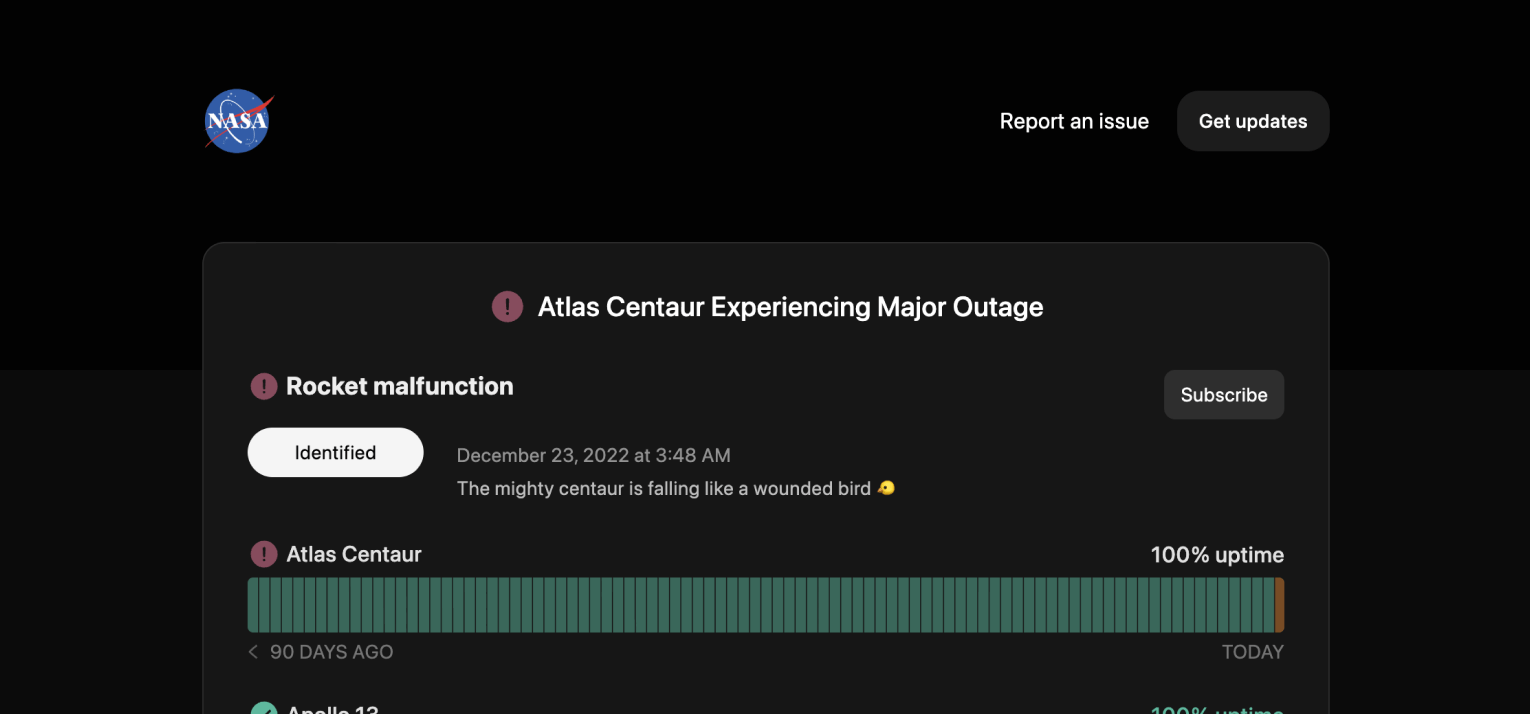
Personalizzare gli aggiornamenti con i modelli
- Crea un webhook Jira in Integrazione Jira per Instatus
- Nella dashboard di Jira vai su Space Settings → Automation → Create rule → Create from scratch
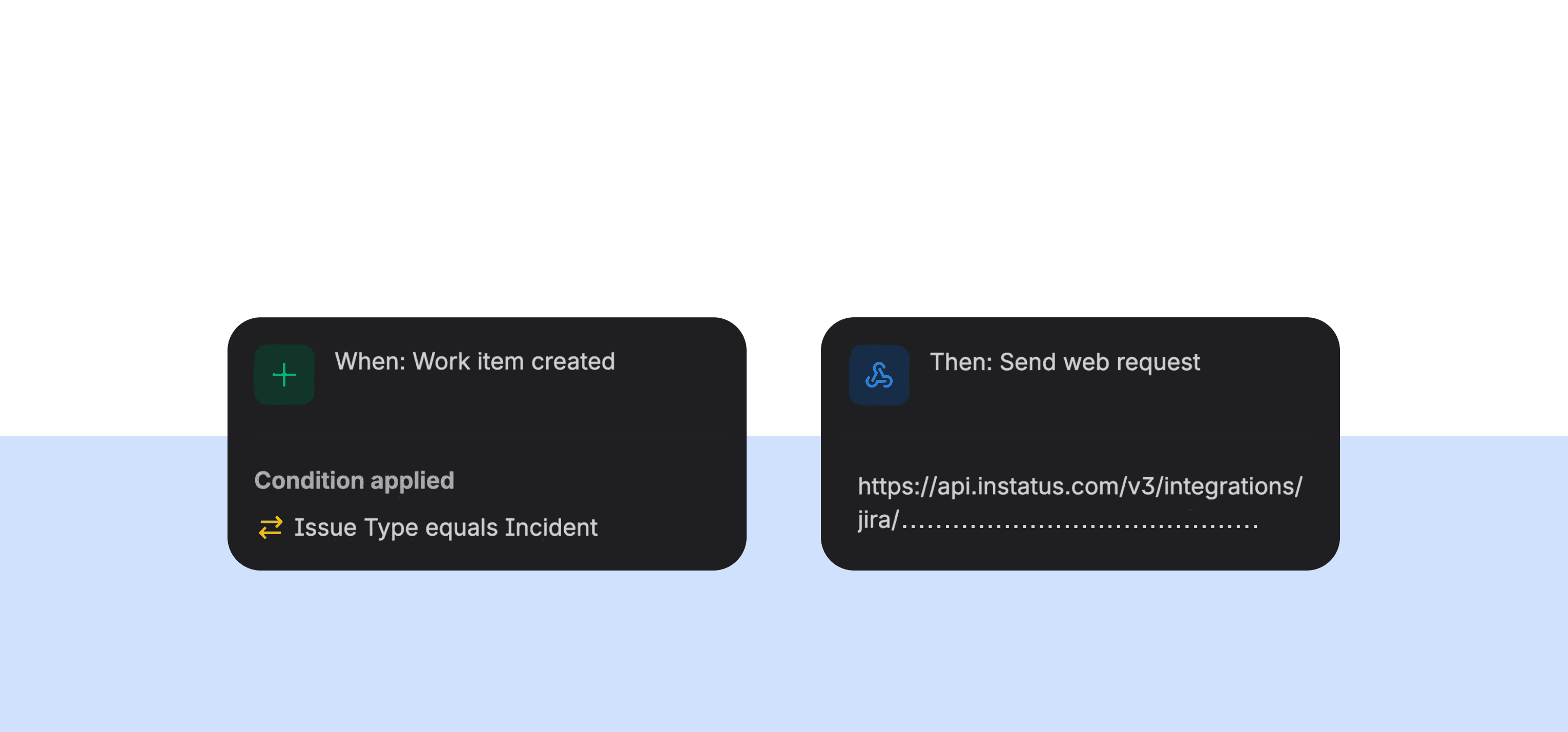
- Creare una regola che apre un incidente quando viene creato un ticket Jira
- Clicca suAdd condition poi scegli Condizione Work item fields. Imposta il campo su Issue typee come valore il tipo di ticket che preferisci. Puoi crearne uno dedicato.
- Aggiungi una nuova azione e scegliSend web request
- Incolla nel campo URL la URL del webhook del passo 1. Scegli
POSTcome metodo HTTP, scegli Custom data per il corpo della richiesta e incolla questo: - Verifica che l’Actor di questa regola di automazione sia impostato su Automation for Jiraper evitare problemi di permessi. Puoi verificarlo in Rule details → Actor
- Clicca su Next → attiva la regola e assegnale un nome
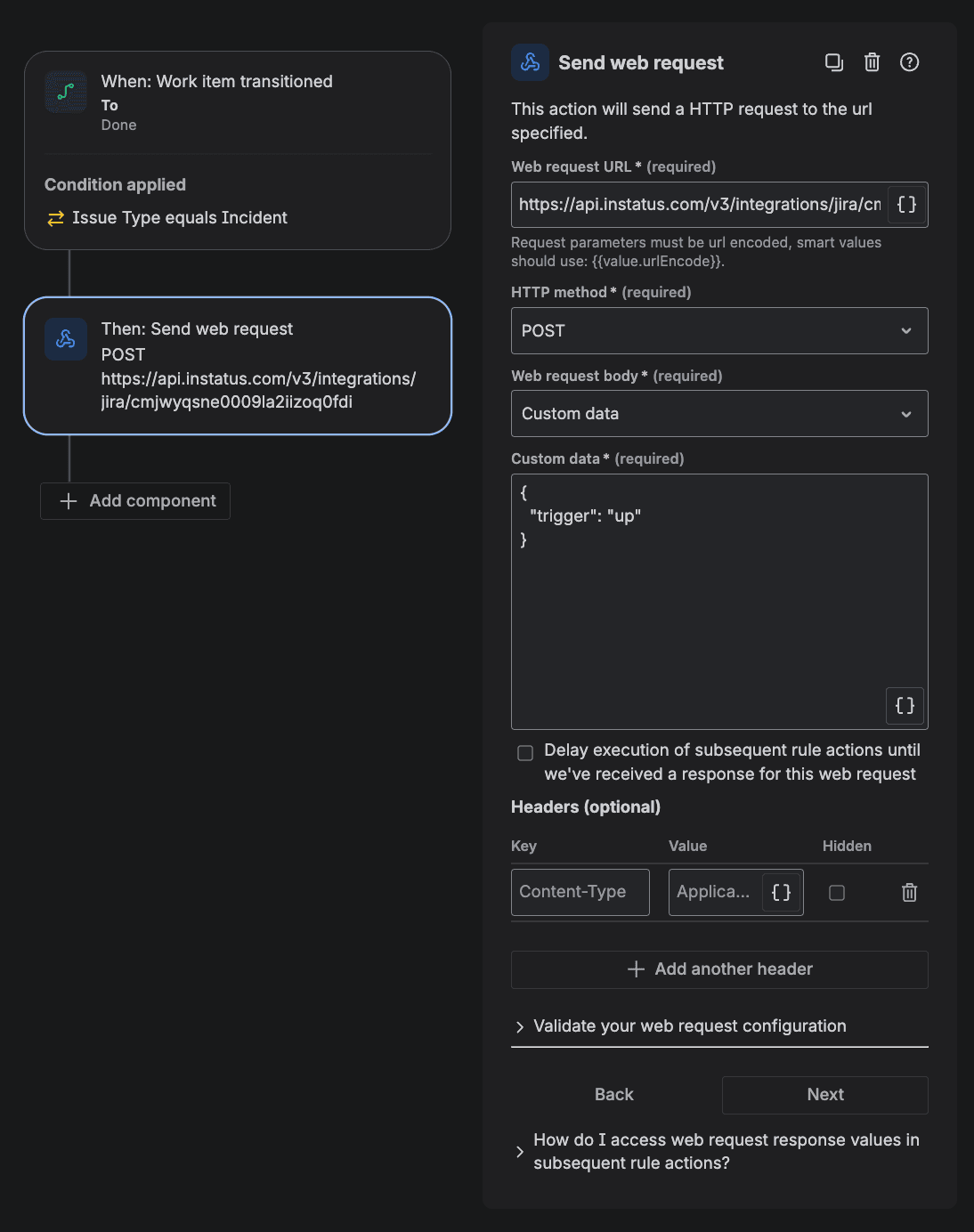
- Aggiungi un trigger → cerca e scegliWork item transitioned→ imposta To status suDoneo su qualsiasi stato che indichi la risoluzione
- Clicca su Add condition e scegli Work item fields condition. Imposta il campo suIssue typee il valore sullo stesso tipo di ticket usato nella regola di creazione (passo 4)
- Aggiungi un’azione e scegliSend web request
- Incolla nel campo URL la stessa URL del webhook del passo 1. Scegli
POSTcome metodo HTTP, scegli Custom data per il corpo della richiesta e incolla questo: - Verifica che l’Actor di questa regola di automazione sia impostato su Automation for Jiraper evitare problemi di permessi. Puoi verificarlo in Rule details → Actor
- Clicca su Next → attiva la regola e assegnale un nome. La regola di risoluzione è creata.
- Fatto! 🎉
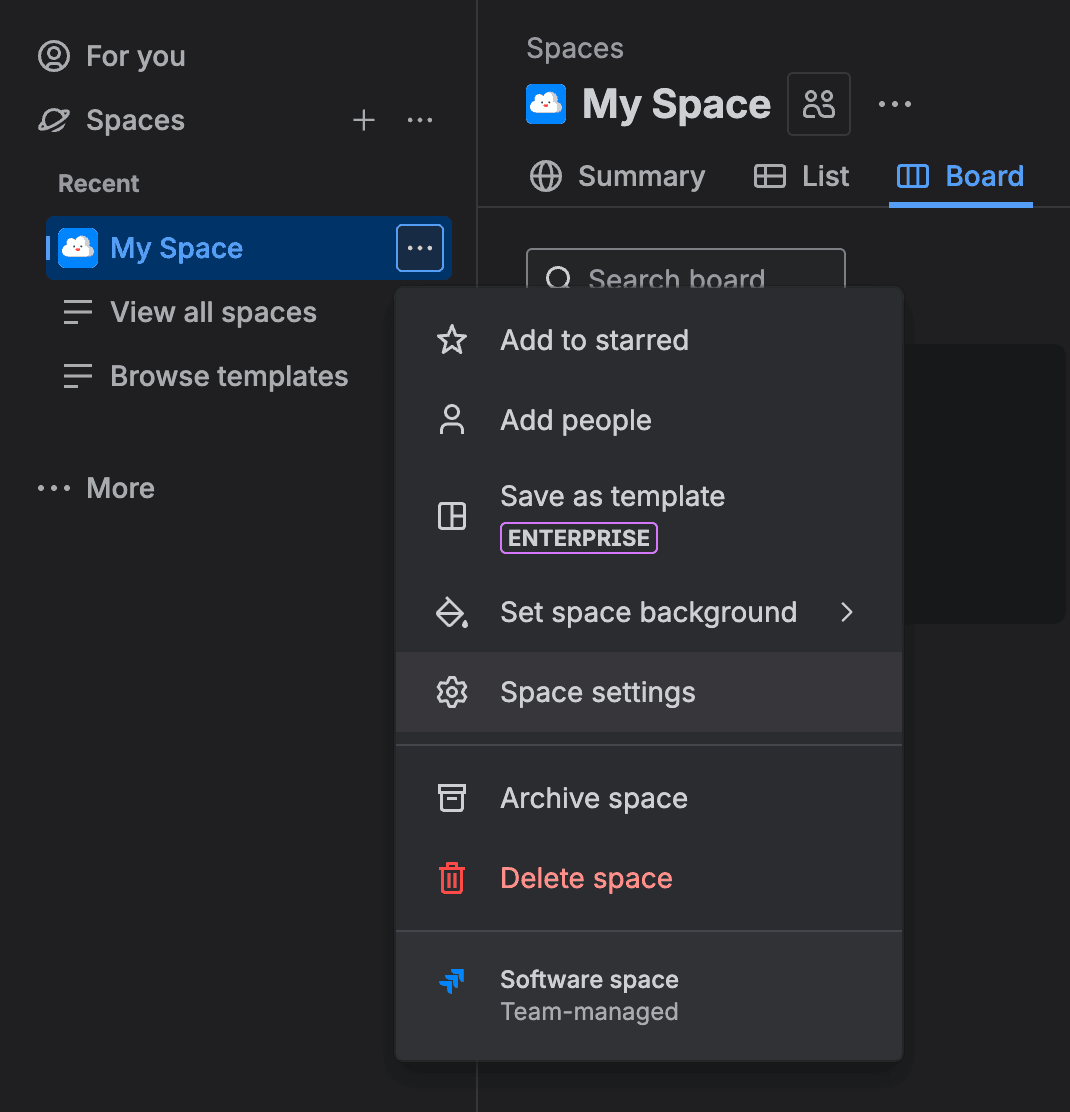
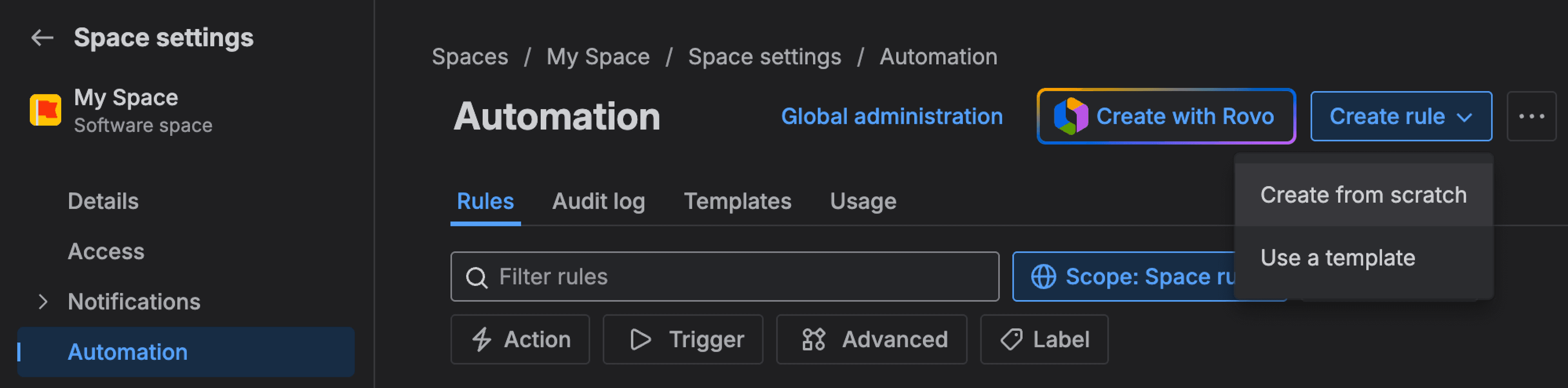
Per applicare le regole di automazione a tutti gli spazi, passa a Global administratione applica le stesse regole:
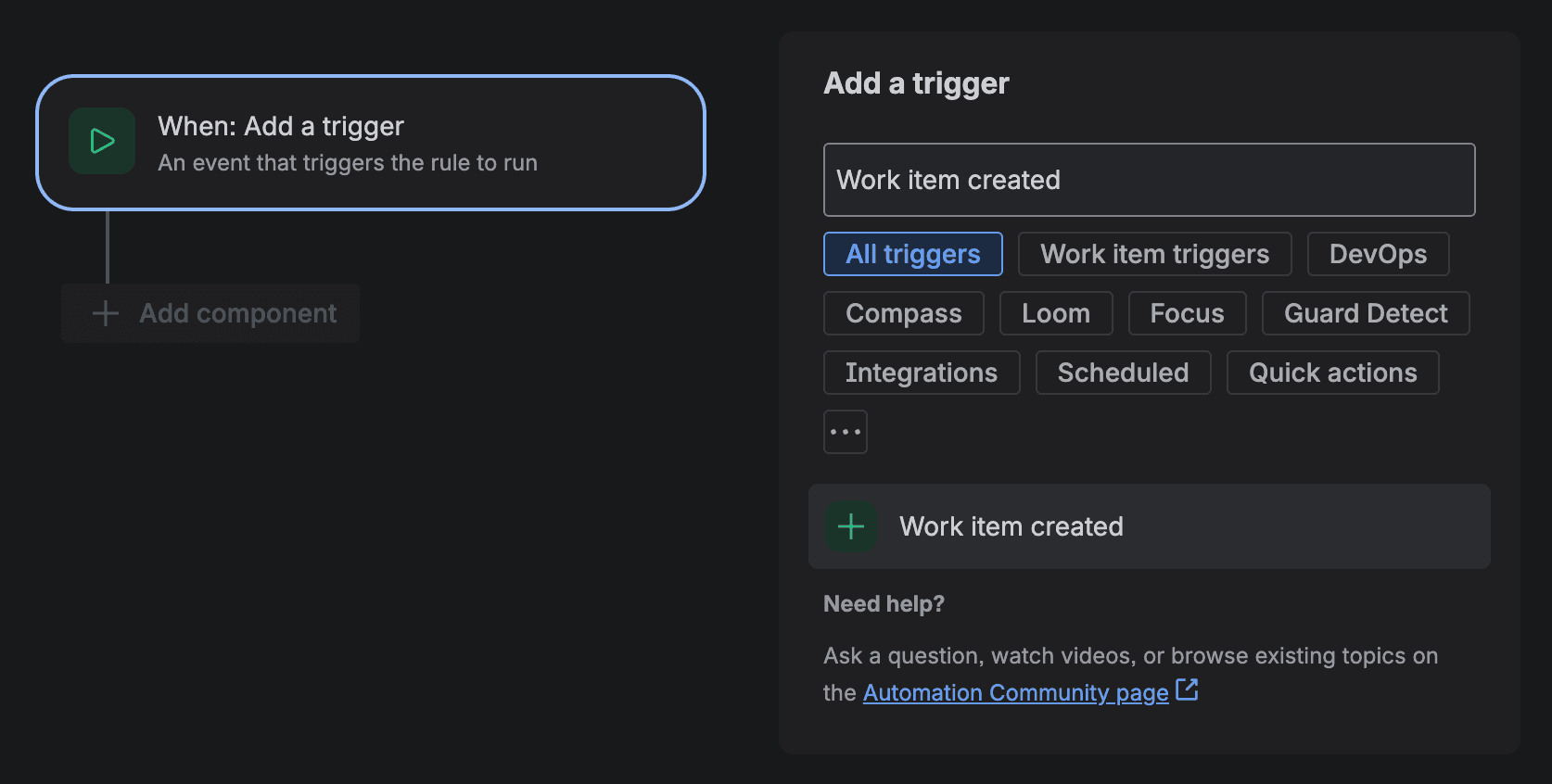
Aggiungi un trigger → cerca e scegliWork item created
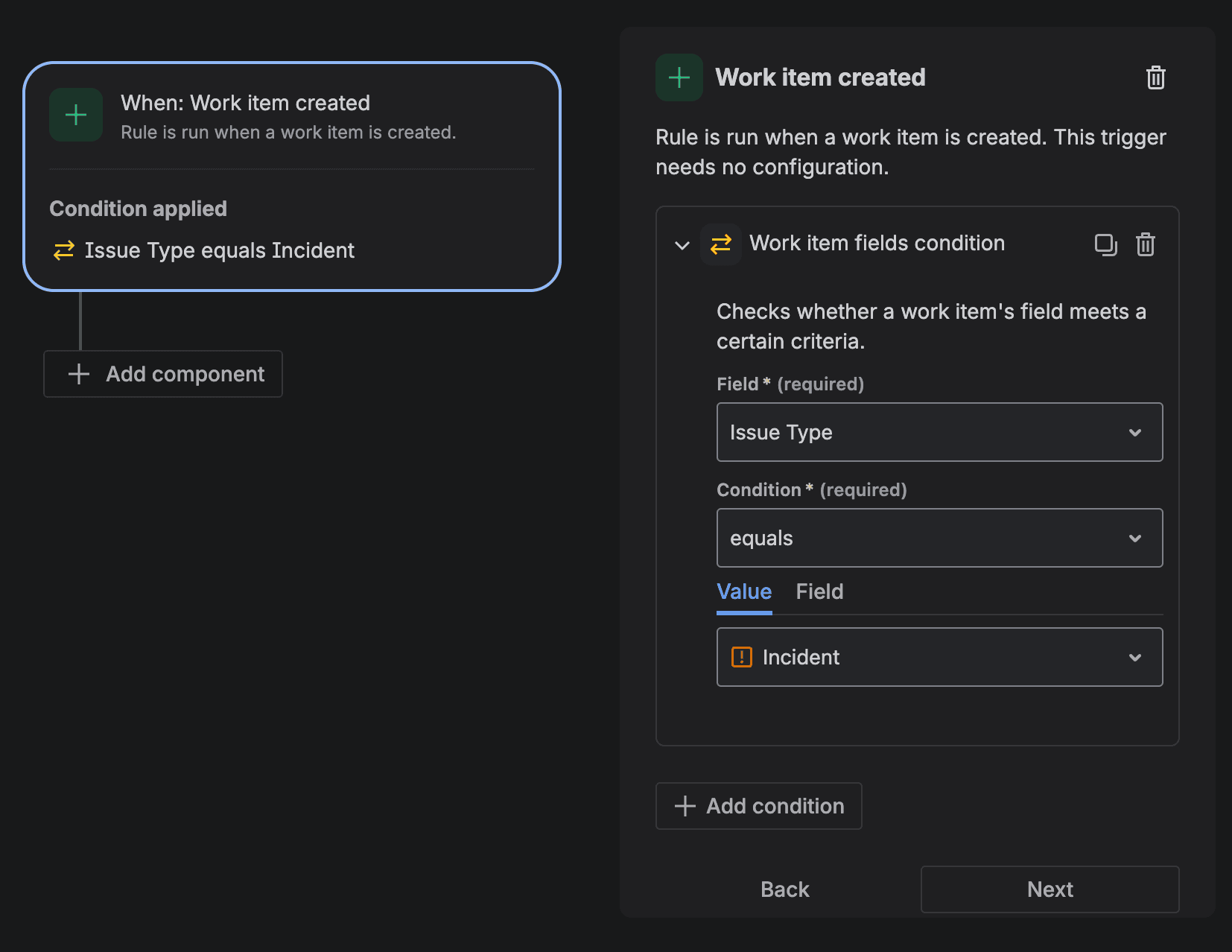
{"trigger": "down"}
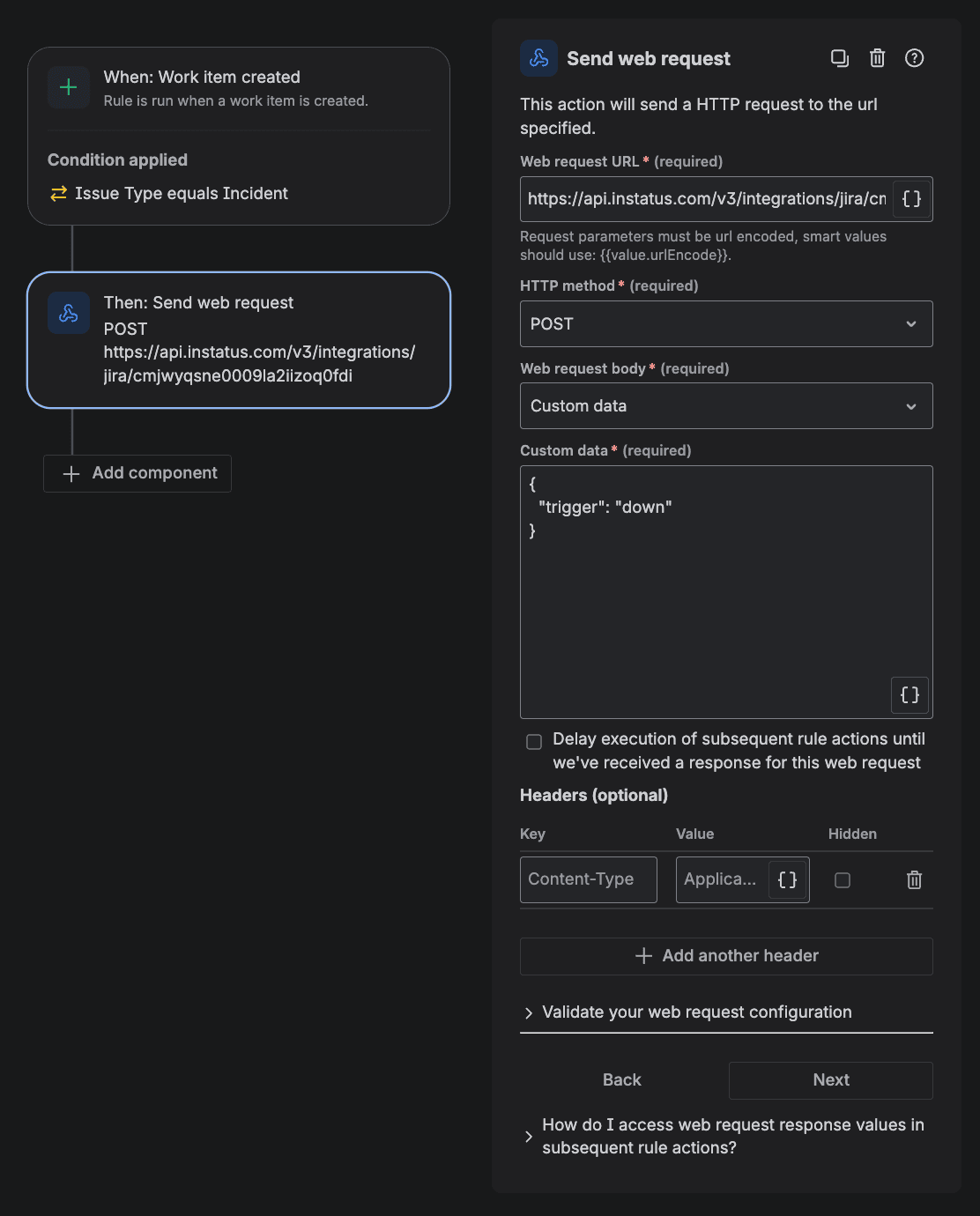
La regola di creazione è pronta. Ora creiamo quella di risoluzione:
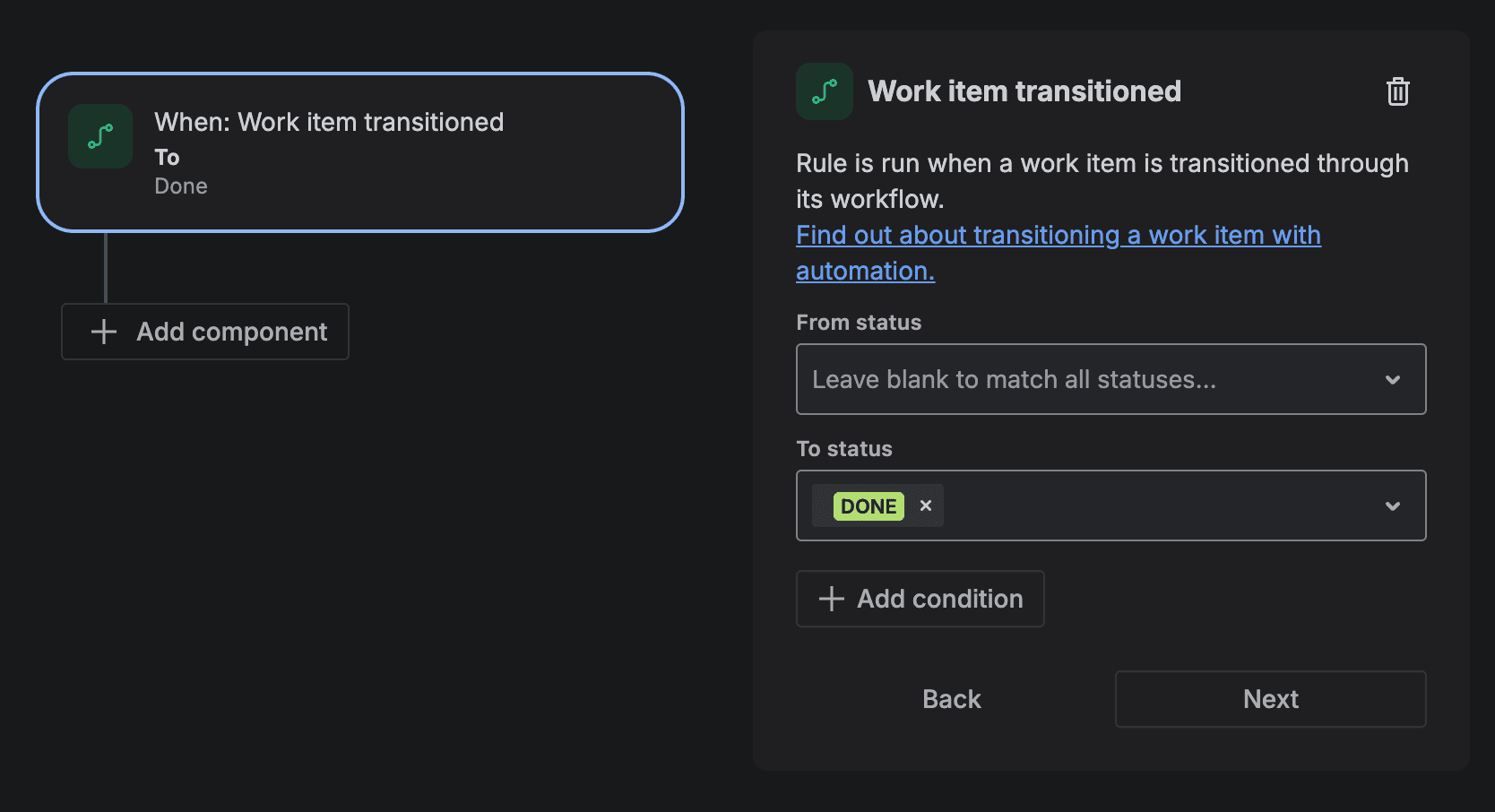
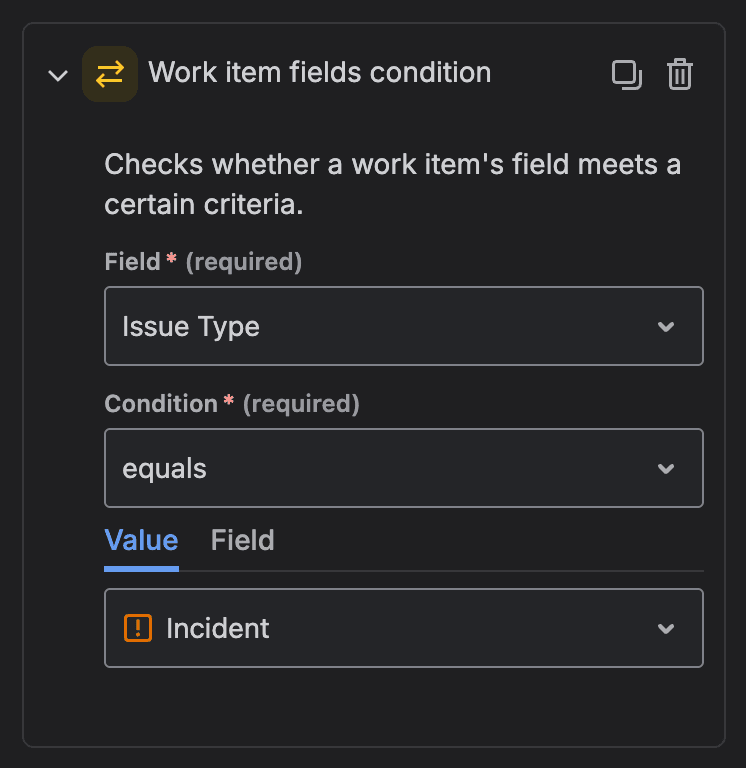
{"trigger": "up"}