
Jira
Automatisez votre page de statut avec Jira
Envoyer un webhook depuis Jira pour mettre à jour votre page de statut
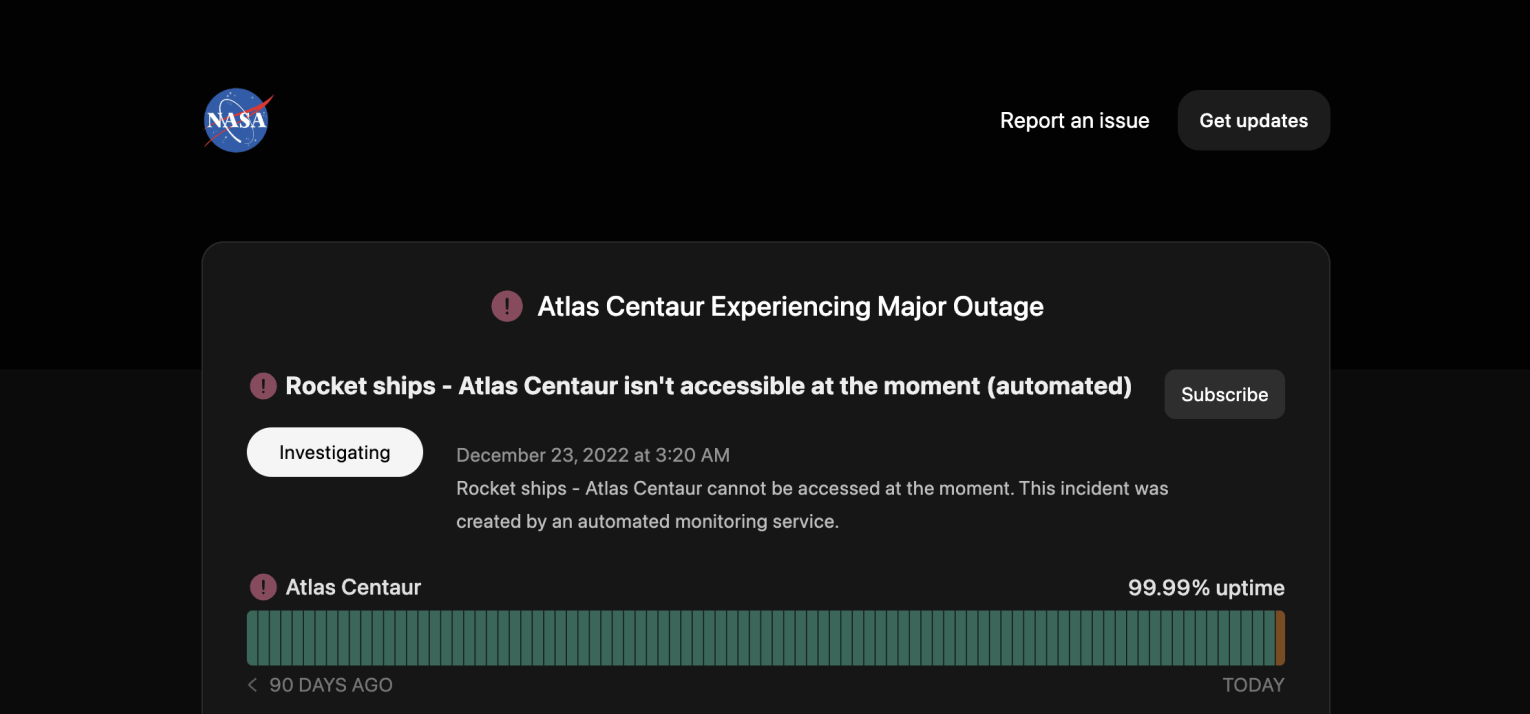
Votre page de statut est mise à jour
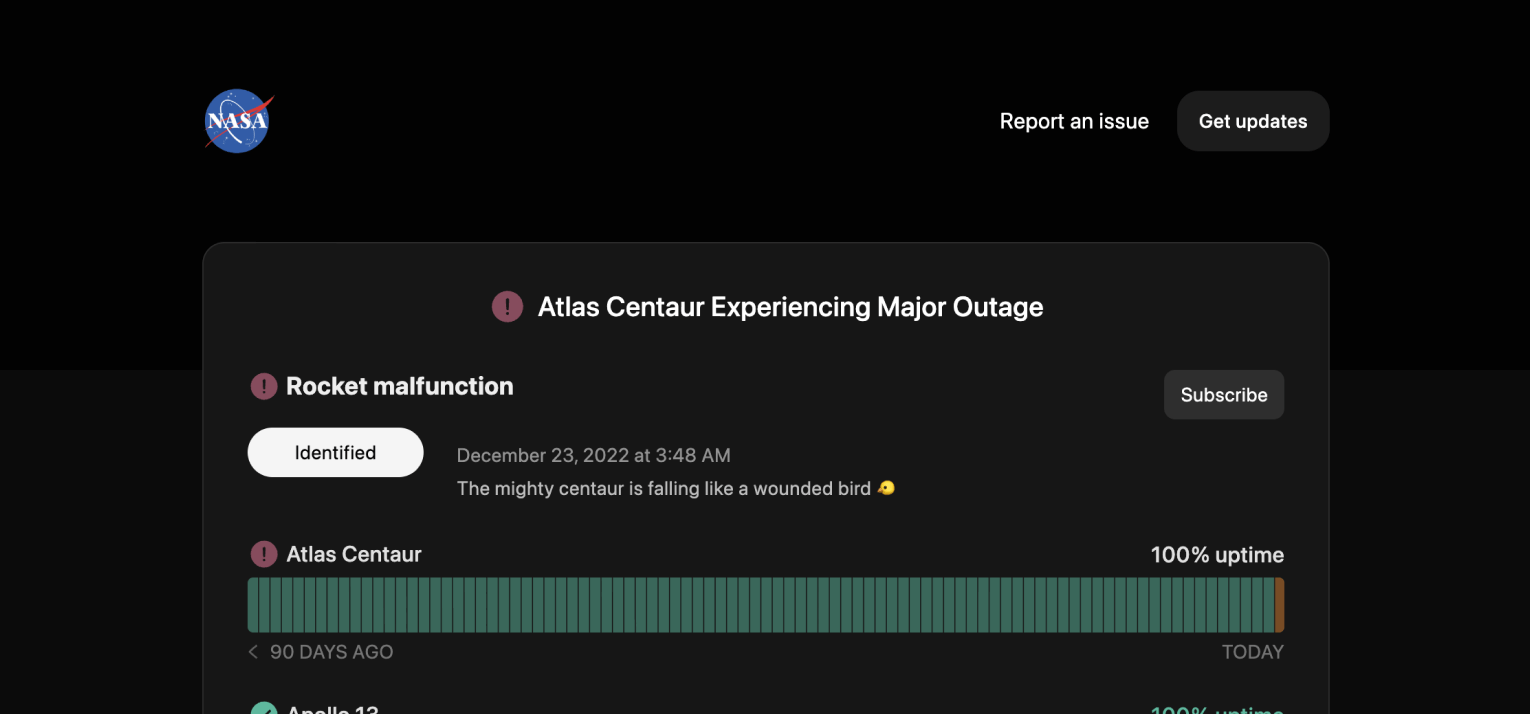
Personnaliser les mises à jour avec des modèles
- Créez un webhook Jira dans Intégration Jira pour Instatus
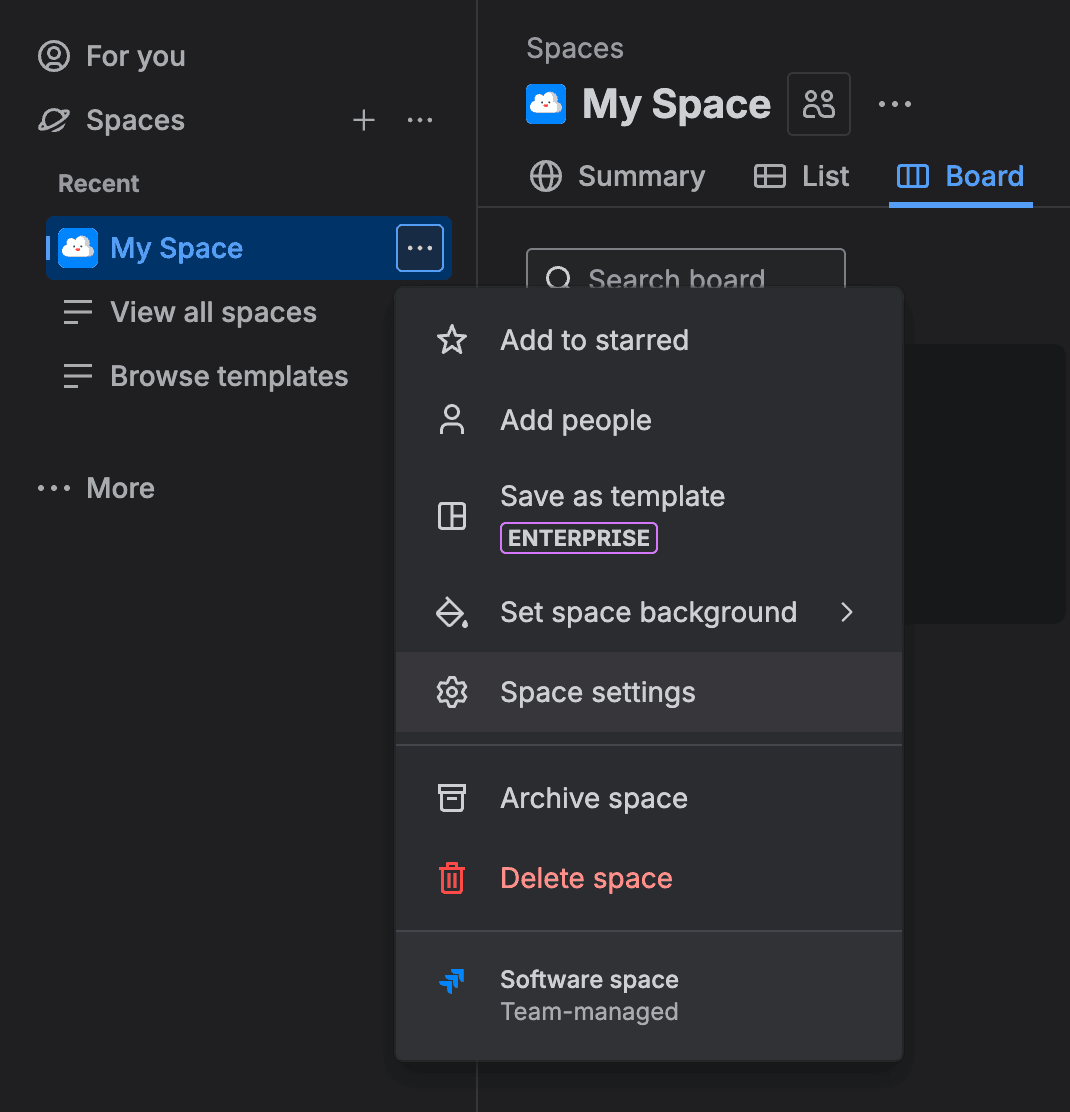
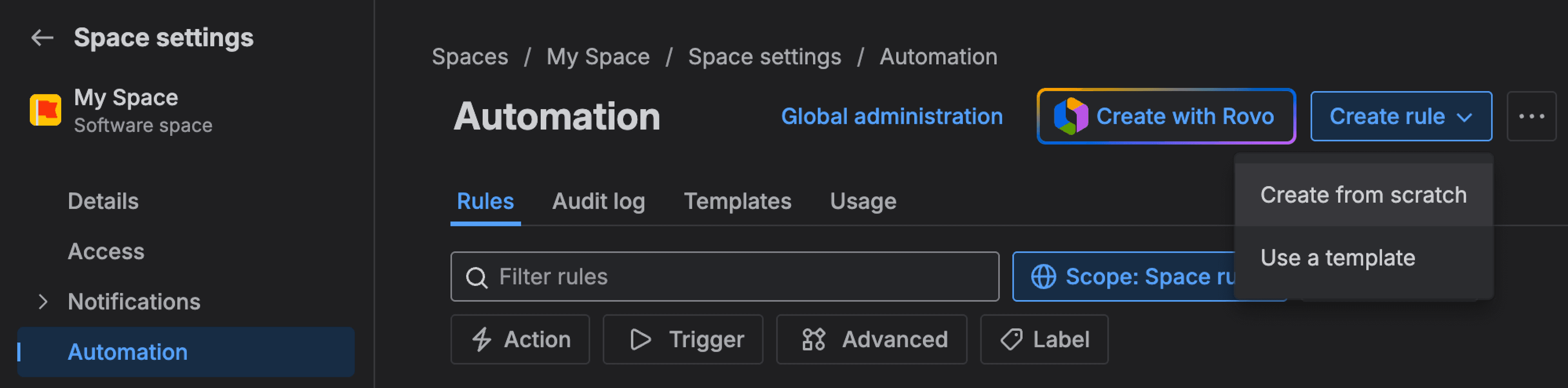
- Dans votre tableau de bord Jira, allez dans Space Settings → Automation → Create rule → Create from scratch
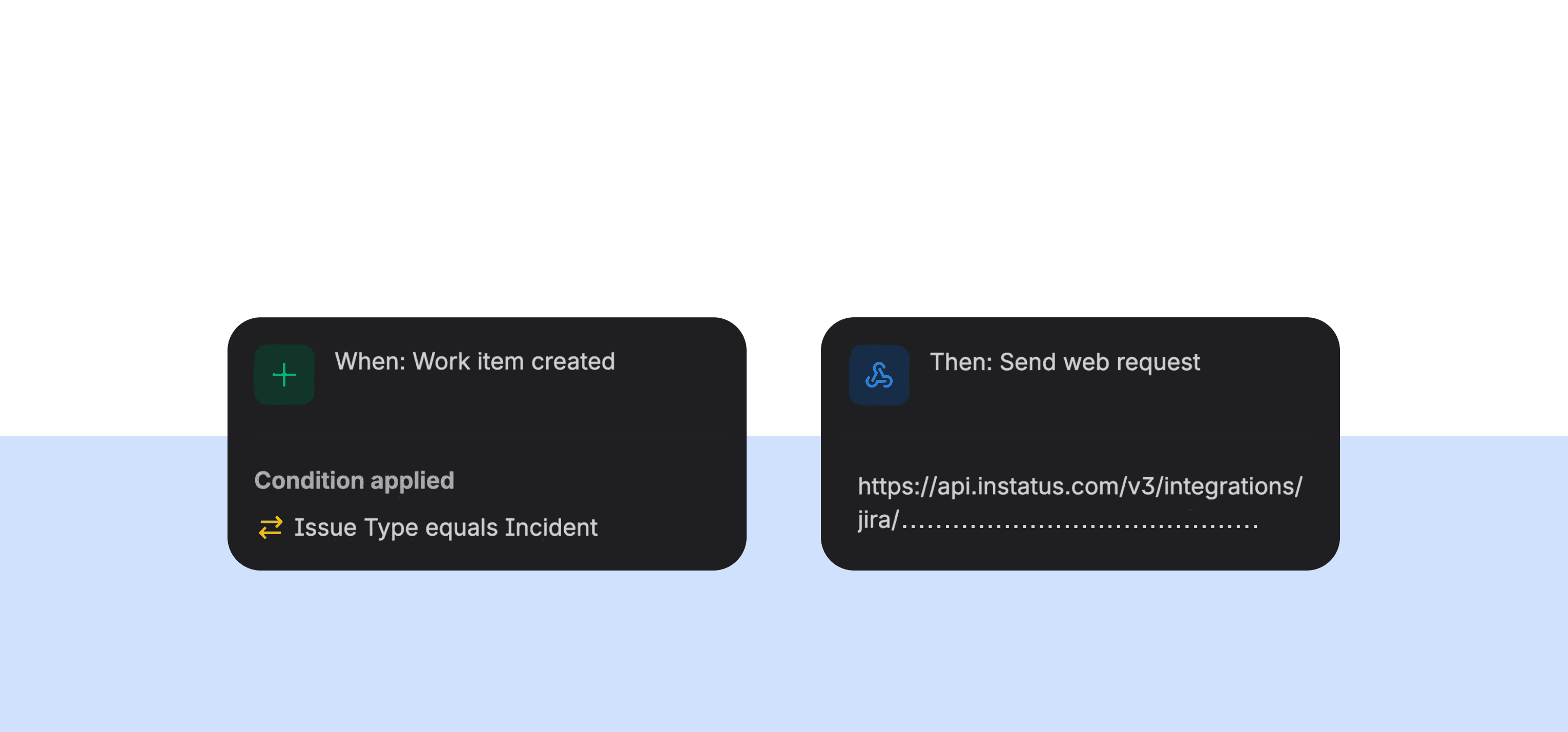
- Créer une règle qui ouvre un incident à la création d’un ticket Jira
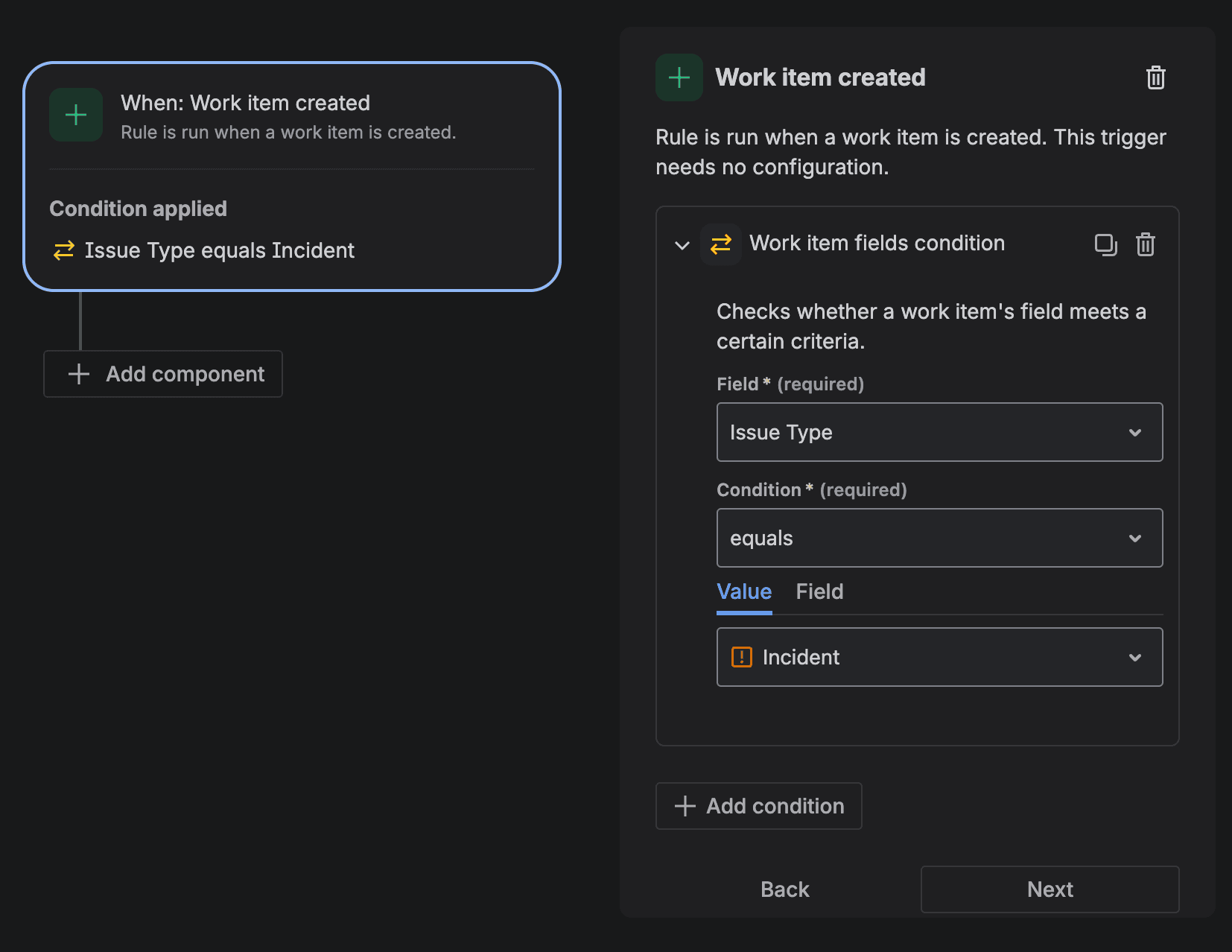
- Cliquez surAdd condition puis choisissez Condition Work item fields. Réglez le champ sur Issue typeet comme valeur le type de ticket de votre choix. Vous pouvez créer un type dédié.
- Ajoutez une nouvelle action et choisissezSend web request
- Collez l’URL de webhook de l’étape 1 dans le champ URL. Choisissez
POSTcomme méthode HTTP, choisissez Custom data pour le corps de la requête et collez ceci : - Vérifiez que l’Actor de cette règle d’automatisation est réglé sur Automation for Jirapour éviter tout problème de permissions. Vous pouvez le vérifier dans Rule details → Actor
- Cliquez sur Next → activez la règle et donnez-lui un nom
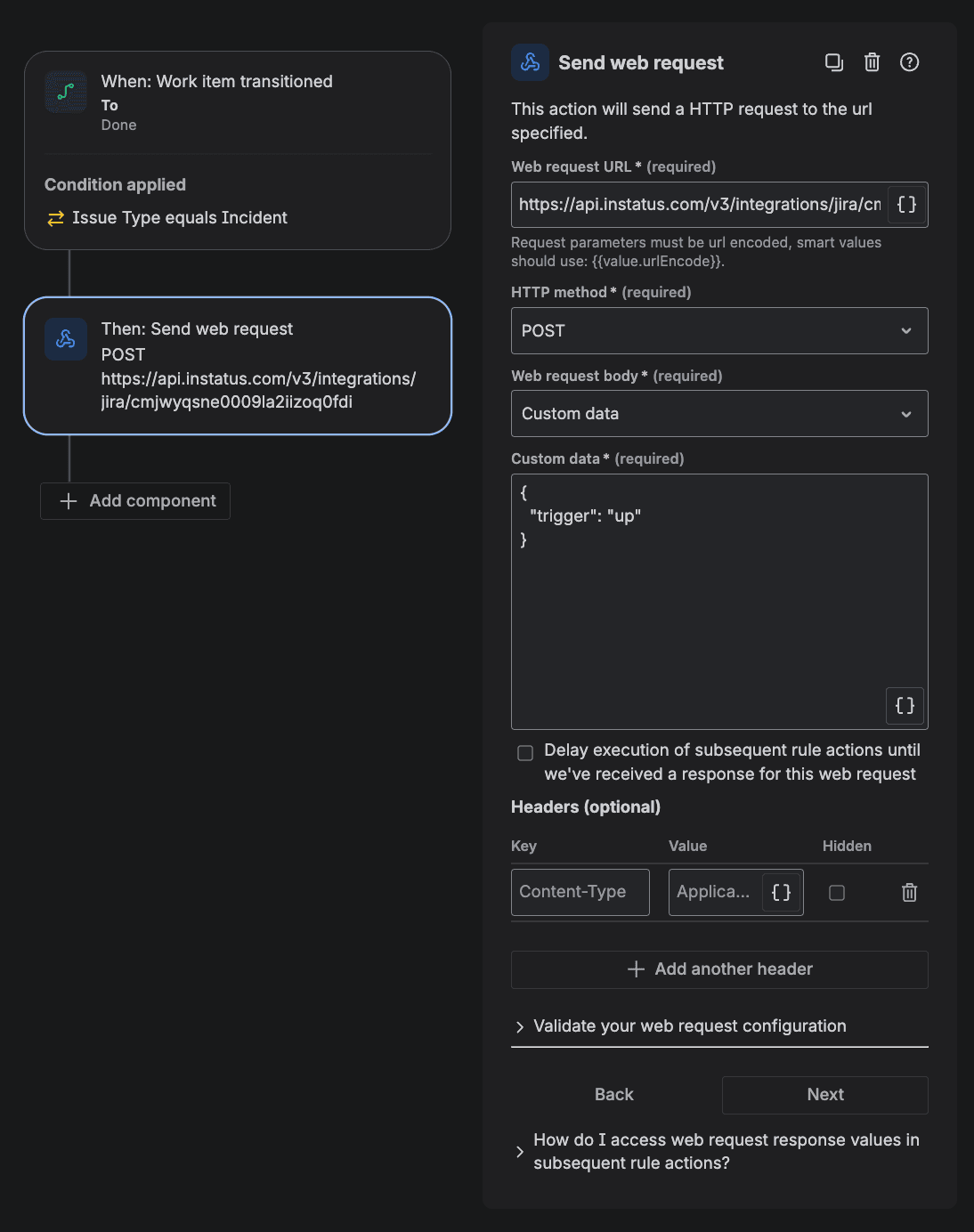
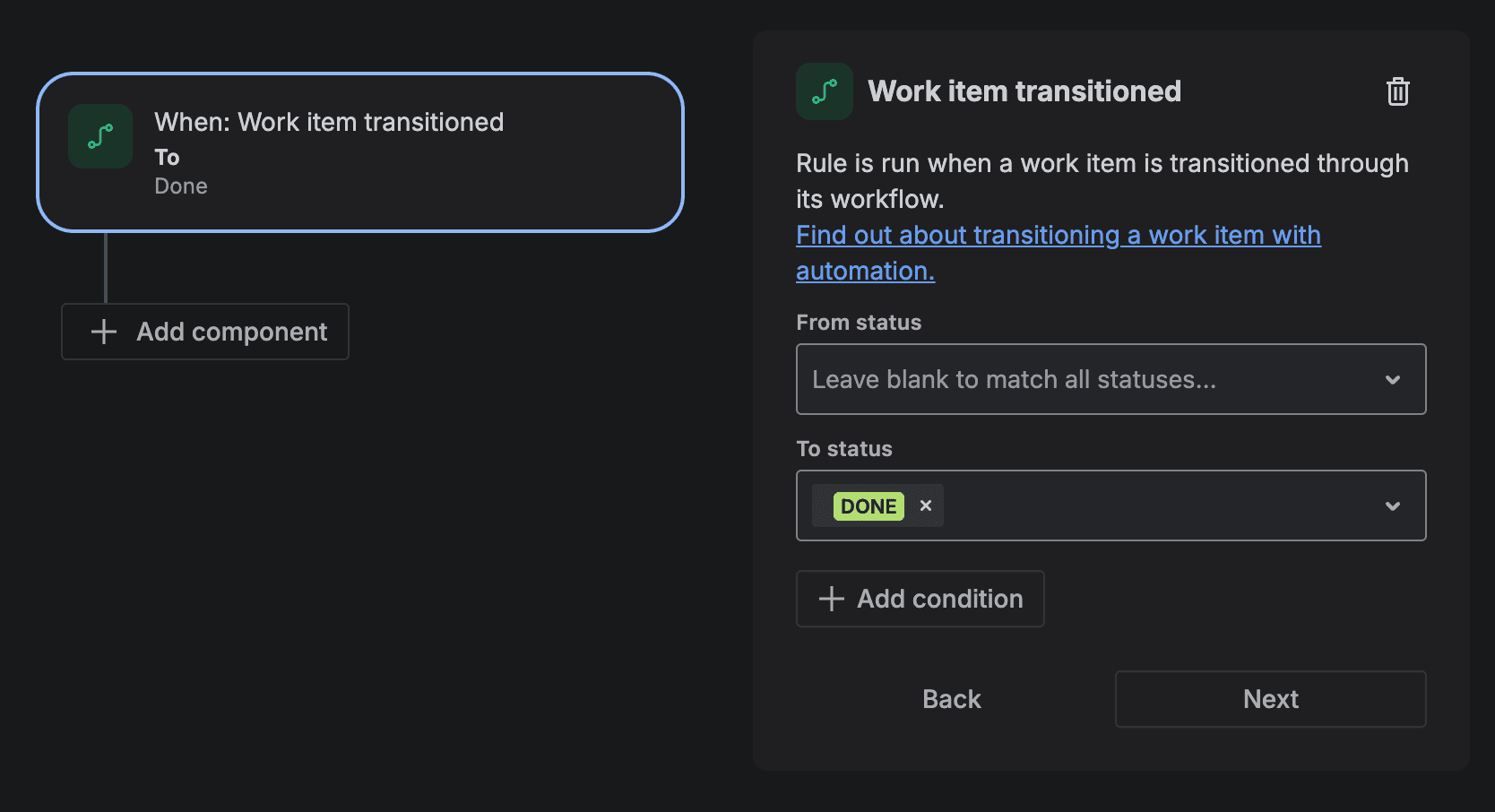
- Ajoutez un déclencheur → cherchez et choisissezWork item transitioned→ réglez To status surDoneou tout statut signalant une résolution
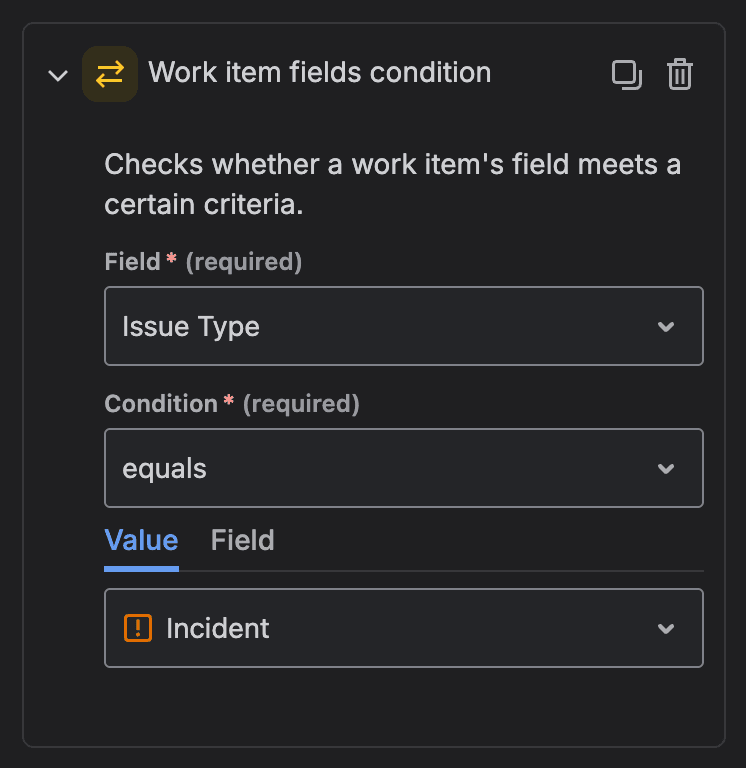
- Cliquez sur Add condition puis choisissez Work item fields condition. Réglez le champ surIssue typeet la valeur sur le même type de ticket que dans la règle de création (étape 4)
- Ajoutez une action et choisissezSend web request
- Collez la même URL de webhook qu’à l’étape 1 dans le champ URL. Choisissez
POSTcomme méthode HTTP, choisissez Custom data pour le corps de la requête et collez ceci : - Vérifiez que l’Actor de cette règle d’automatisation est réglé sur Automation for Jirapour éviter tout problème de permissions. Vous pouvez le vérifier dans Rule details → Actor
- Cliquez sur Next → activez la règle et donnez-lui un nom. La règle de résolution est créée.
- C’est terminé ! 🎉
Pour appliquer les règles d’automatisation à tous les espaces, passez à Global administrationet appliquez les mêmes règles :
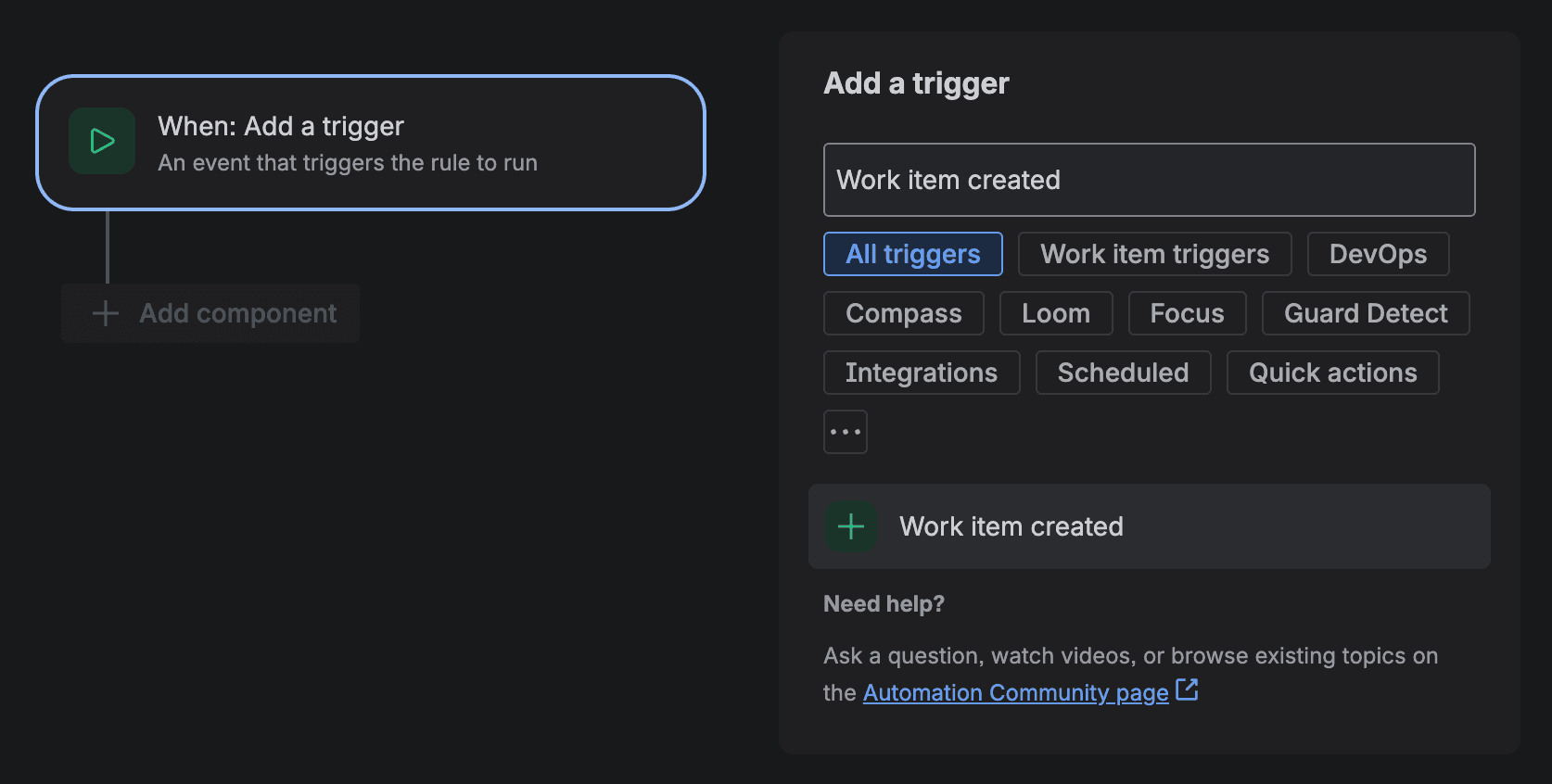
Ajoutez un déclencheur → cherchez et choisissezWork item created
{"trigger": "down"}
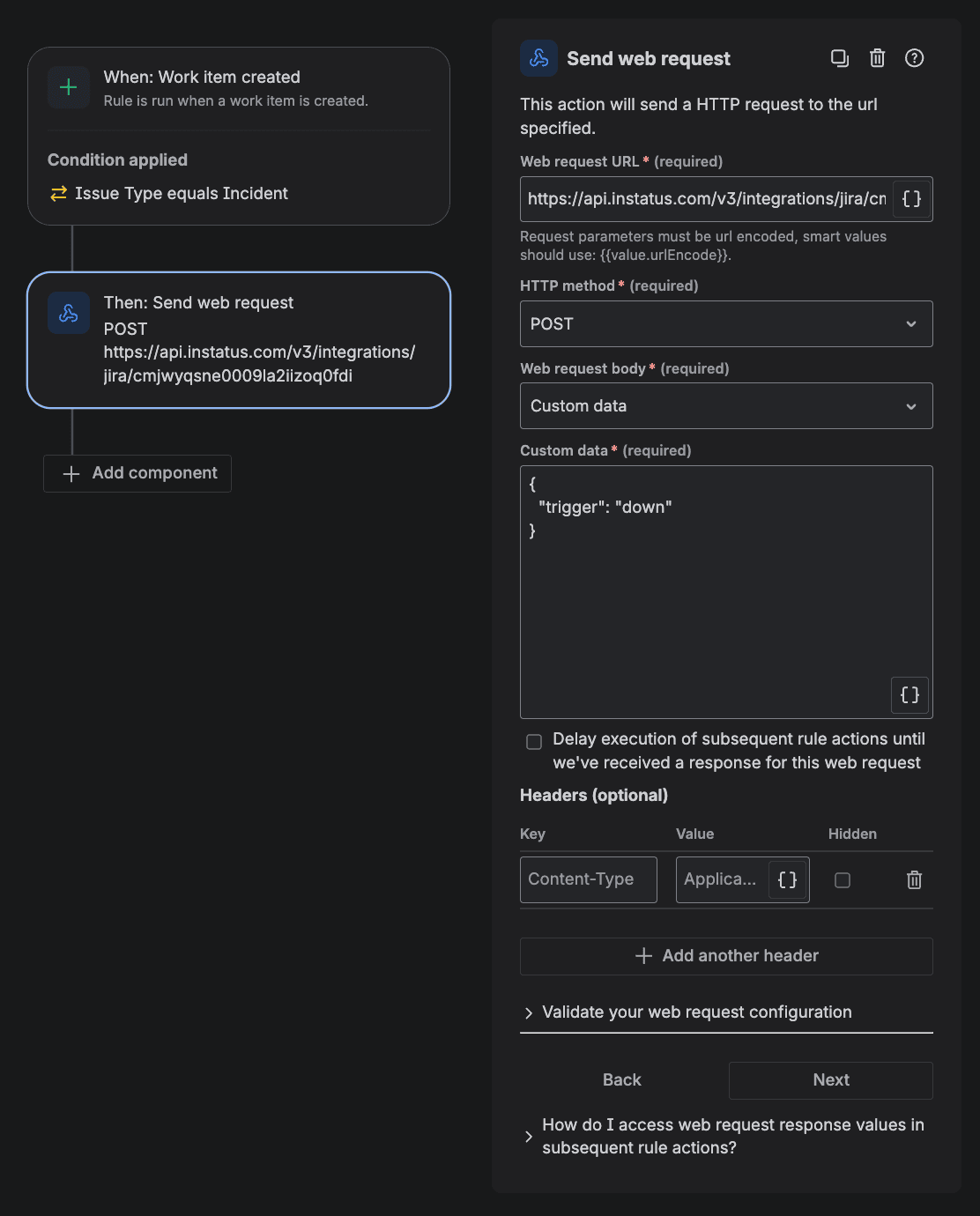
La règle de création d’incident est prête. Créons maintenant celle de résolution :
{"trigger": "up"}