
Jira
Automatiza tu página de estado con Jira
Enviar un webhook desde Jira para actualizar tu página de estado
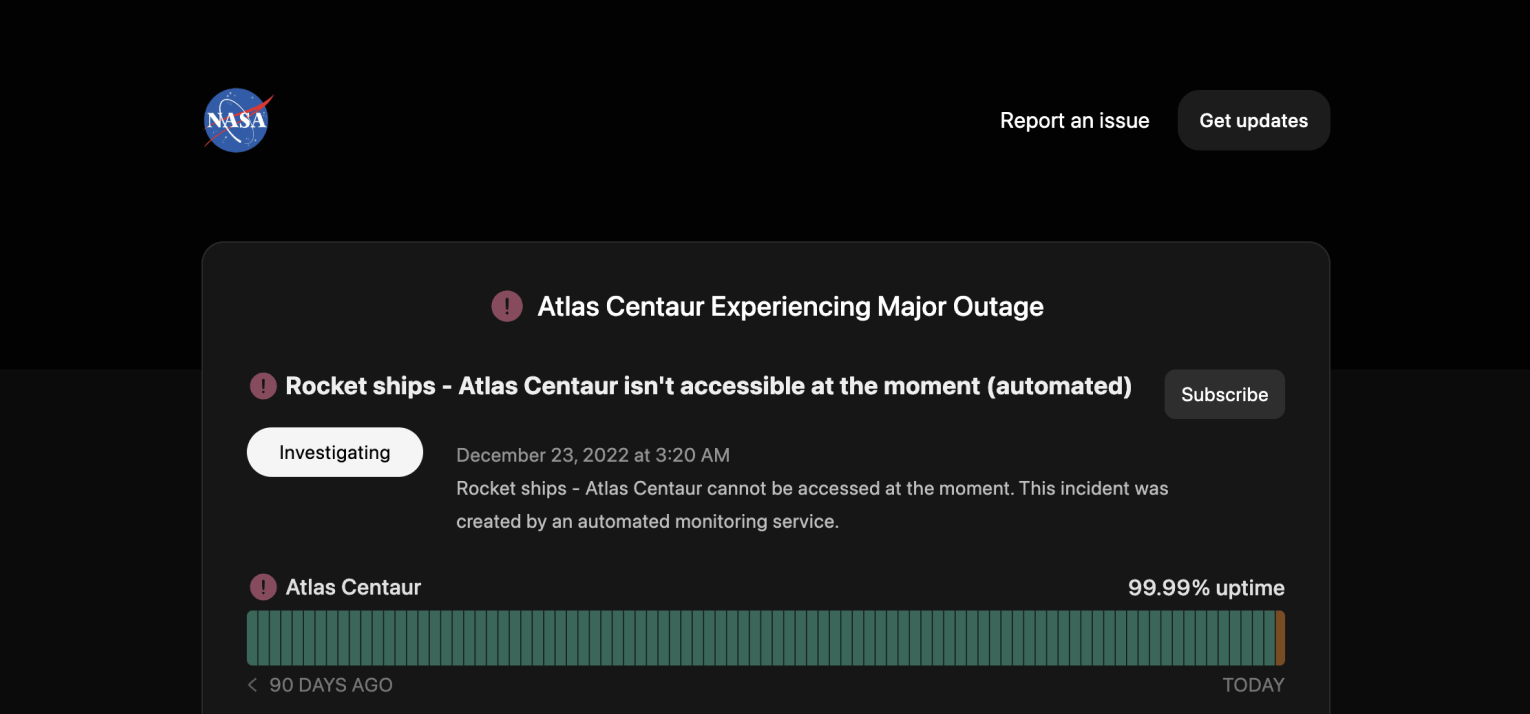
Tu página de estado se actualiza
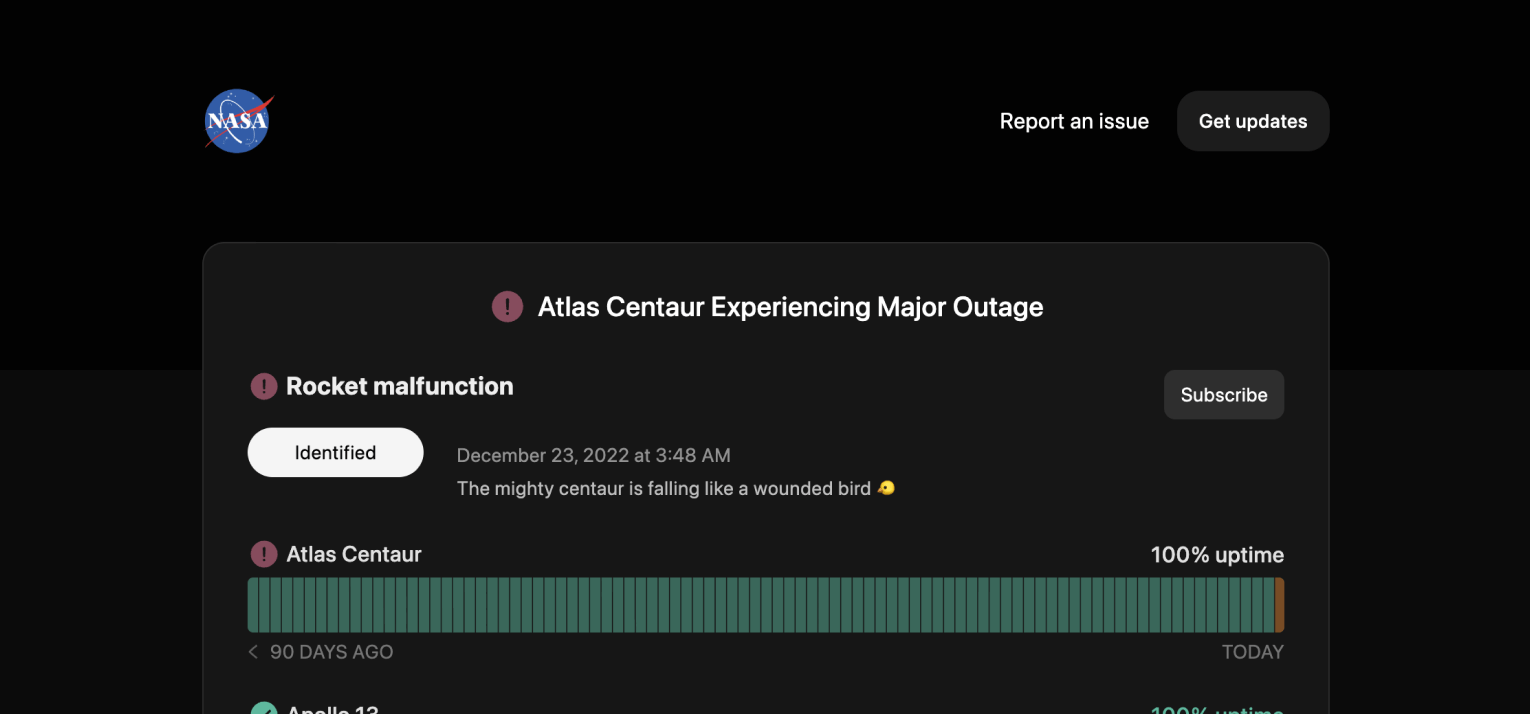
Personalizar las actualizaciones con plantillas
- Crea un webhook de Jira en Integración de Jira para Instatus
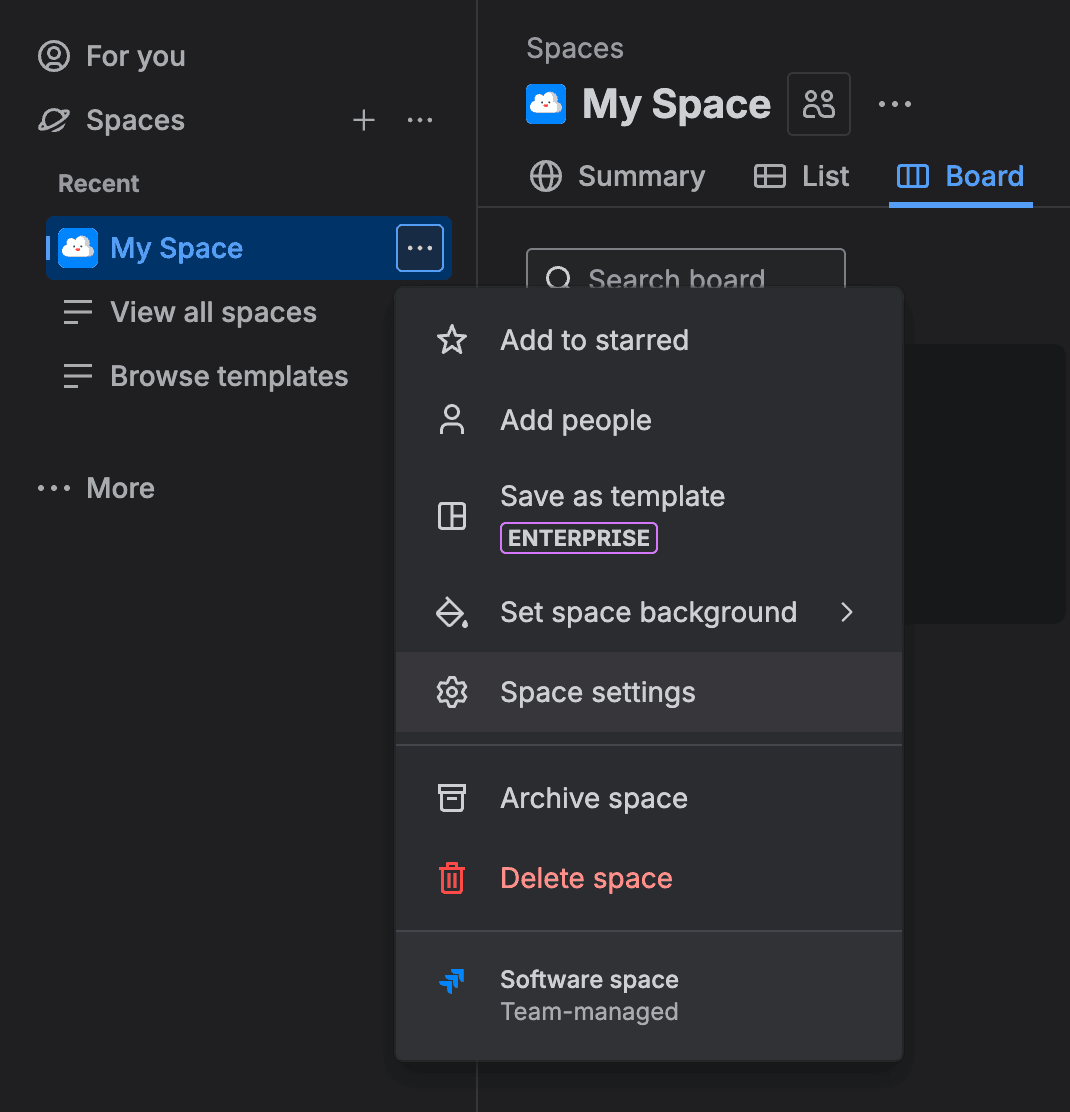
- En tu panel de Jira, ve a Space Settings → Automation → Create rule → Create from scratch
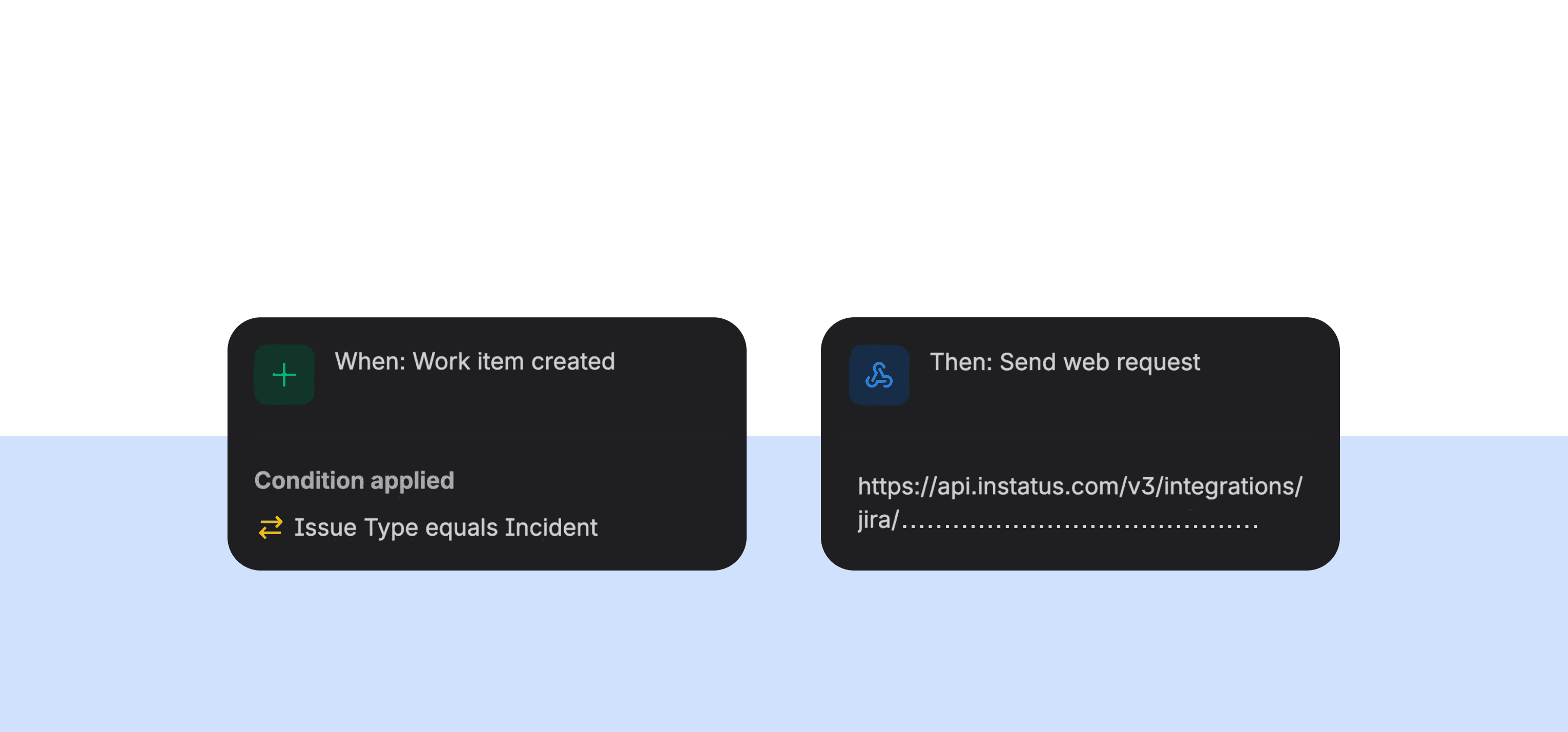
- Crear una regla que abra una incidencia al crearse un ticket de Jira
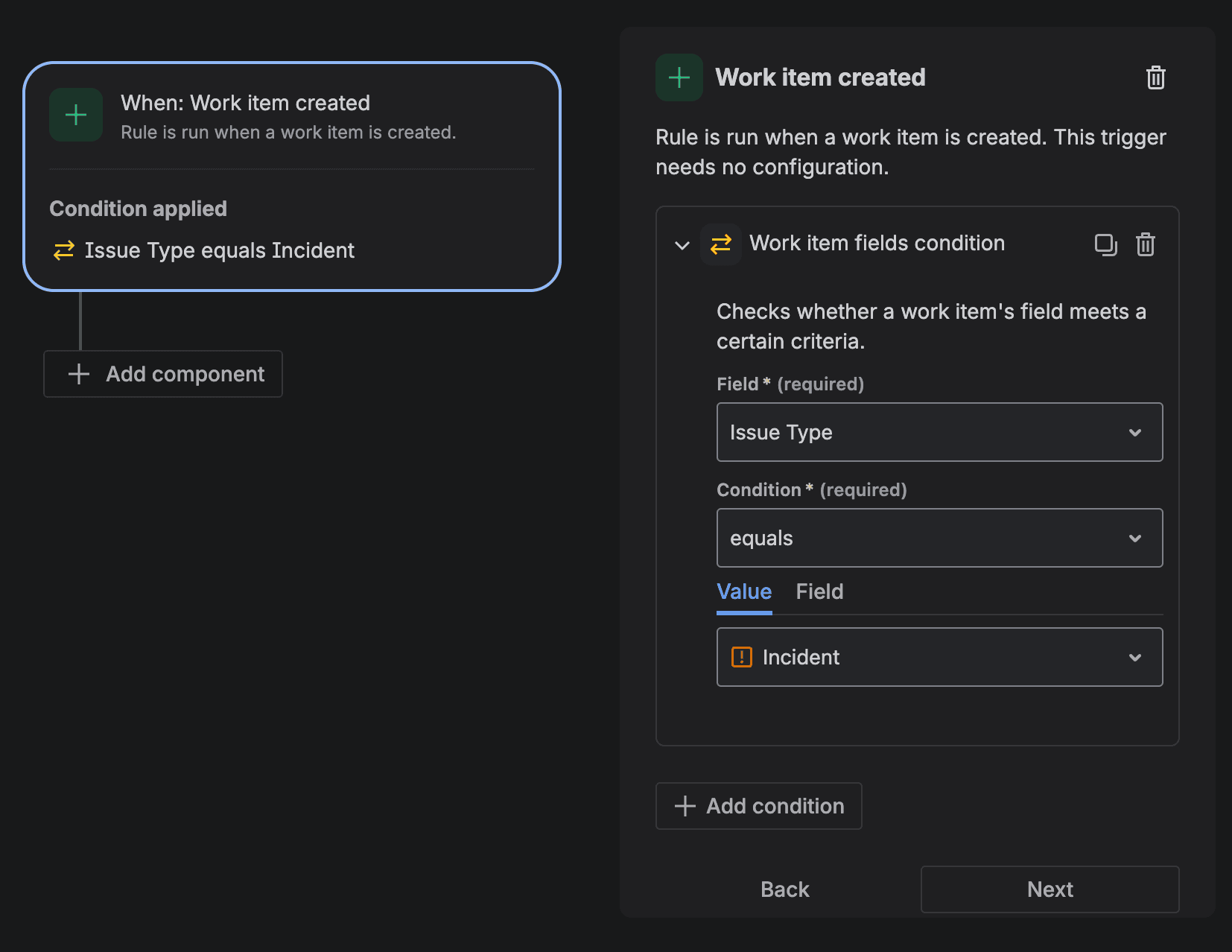
- Haz clic enAdd condition y luego elige Condición Work item fields. Pon el campo en Issue typey como valor el tipo de ticket que prefieras. Puedes crear uno específico para esto.
- Añade una nueva acción y eligeSend web request
- Pega la URL de webhook del paso 1 en el campo de URL. Elige
POSTcomo método HTTP, elige Custom data para el cuerpo de la petición y pega lo siguiente: - Comprueba que el Actor de esta regla de automatización esté en Automation for Jirapara evitar problemas de permisos. Puedes comprobarlo en Rule details → Actor
- Haz clic en Next → activa la regla y ponle un nombre
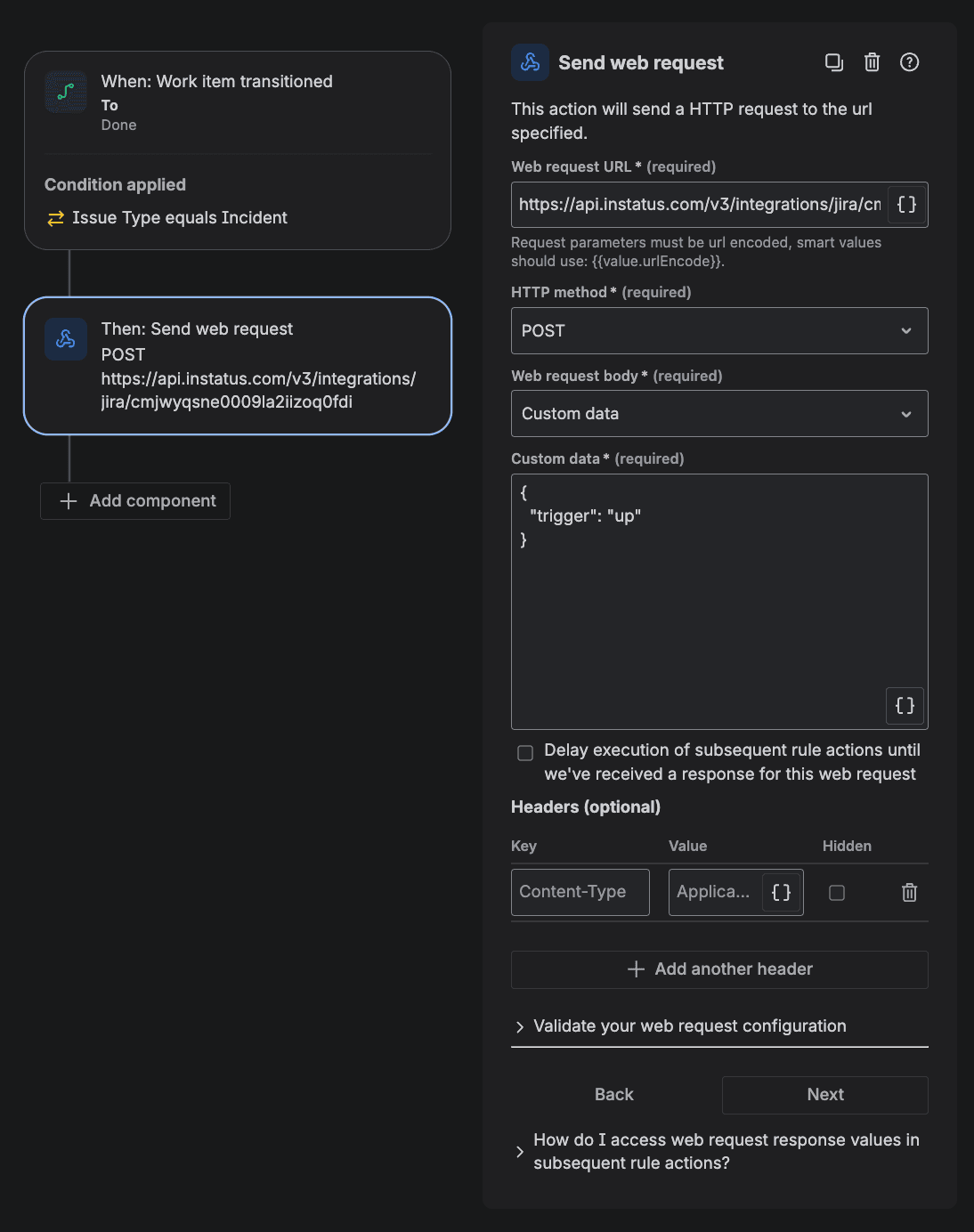
- Añade un disparador → busca y eligeWork item transitioned→ pon To status enDoneo cualquier estado que indique resolución
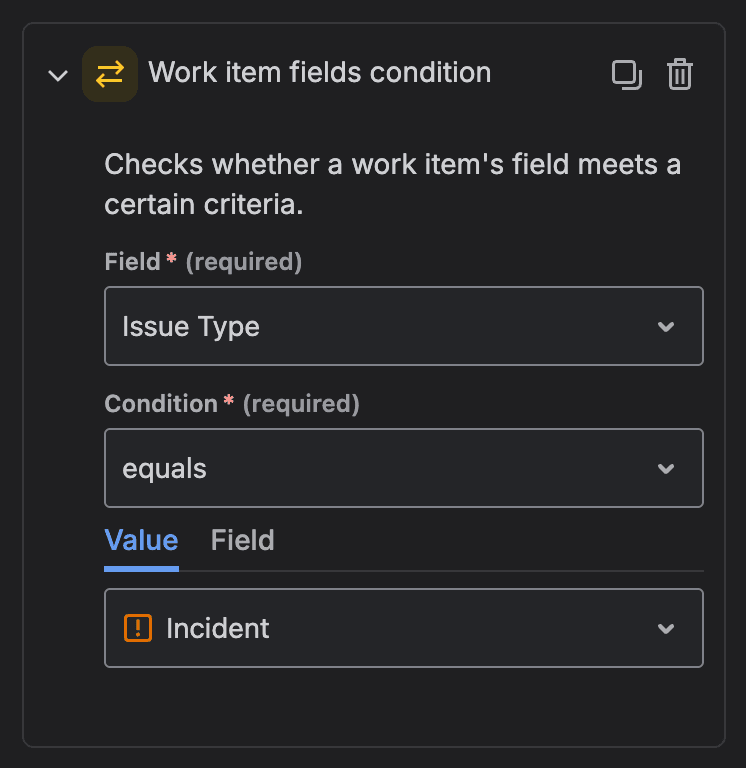
- Haz clic en Add condition y elige Work item fields condition. Pon el campo enIssue typey el valor en el mismo tipo de ticket usado en la regla de creación (paso 4)
- Añade una acción y eligeSend web request
- Pega la misma URL de webhook del paso 1 en el campo de URL. Elige
POSTcomo método HTTP, elige Custom data para el cuerpo de la petición y pega lo siguiente: - Comprueba que el Actor de esta regla de automatización esté en Automation for Jirapara evitar problemas de permisos. Puedes comprobarlo en Rule details → Actor
- Haz clic en Next → activa la regla y ponle un nombre. Con esto queda creada la regla de resolución.
- ¡Listo! 🎉
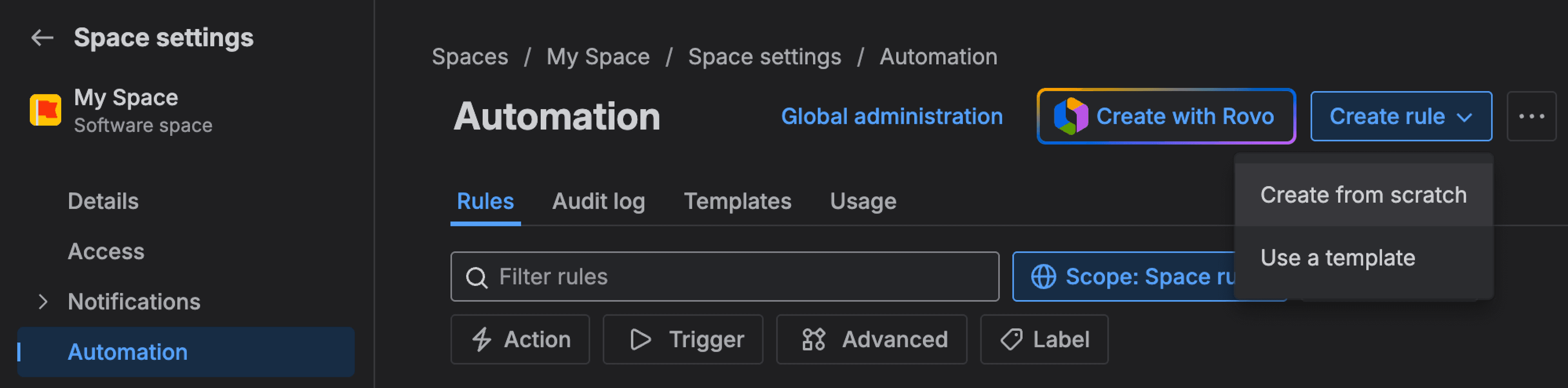
Para aplicar las reglas de automatización a todos los espacios, cambia a Global administrationy aplica las mismas reglas:
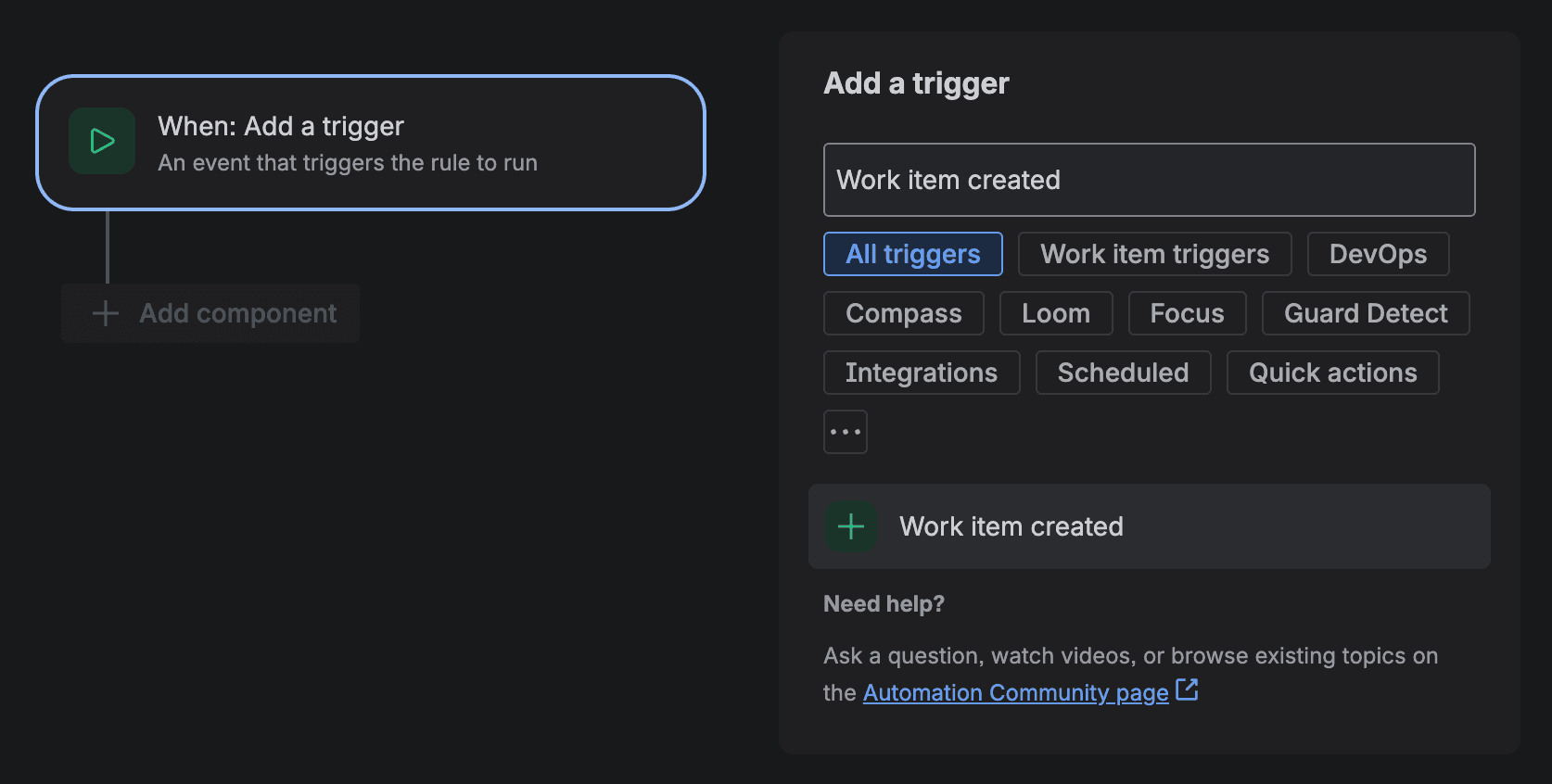
Añade un disparador → busca y eligeWork item created
{"trigger": "down"}
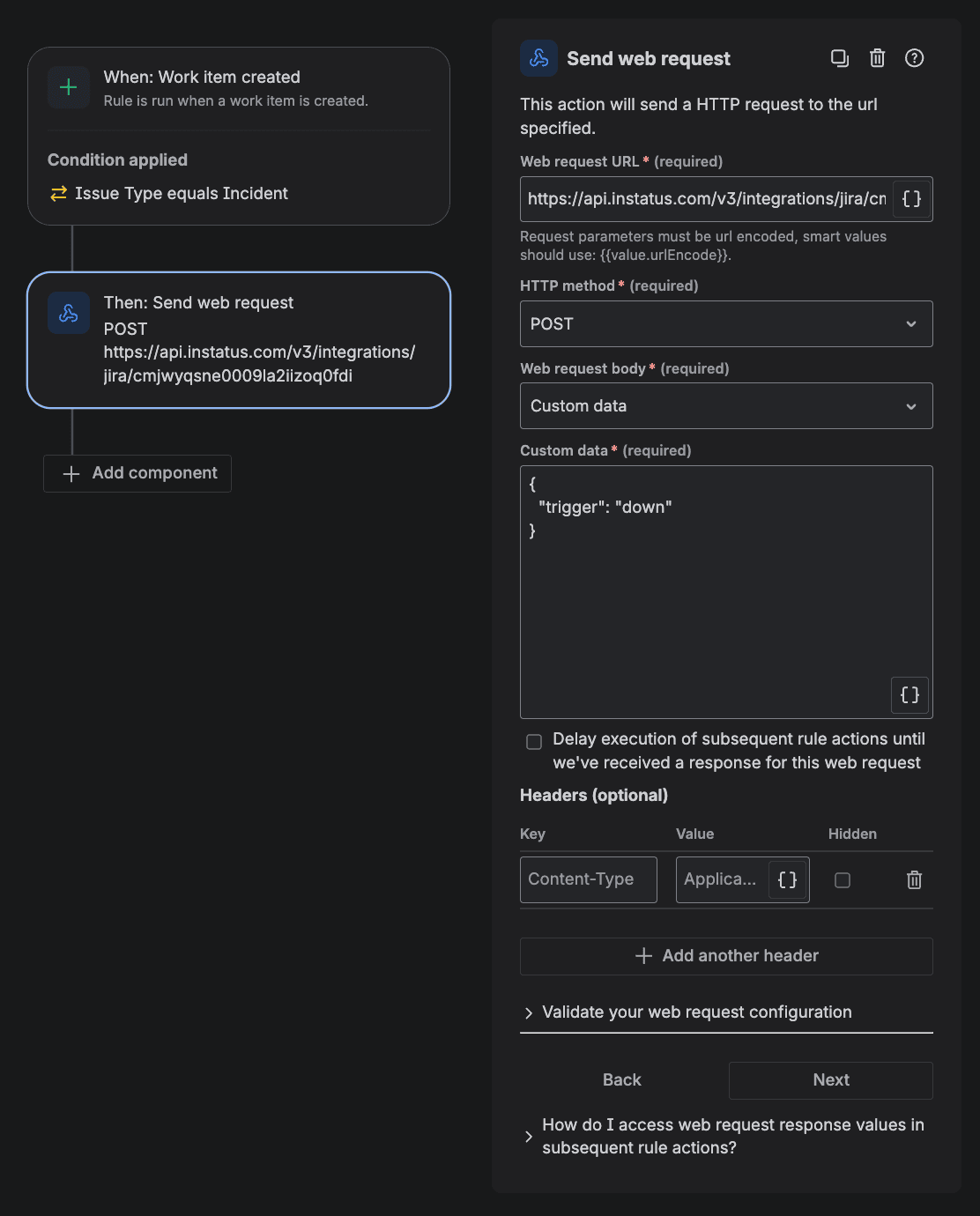
Ya tenemos la regla de creación. Ahora vamos con la de resolución:
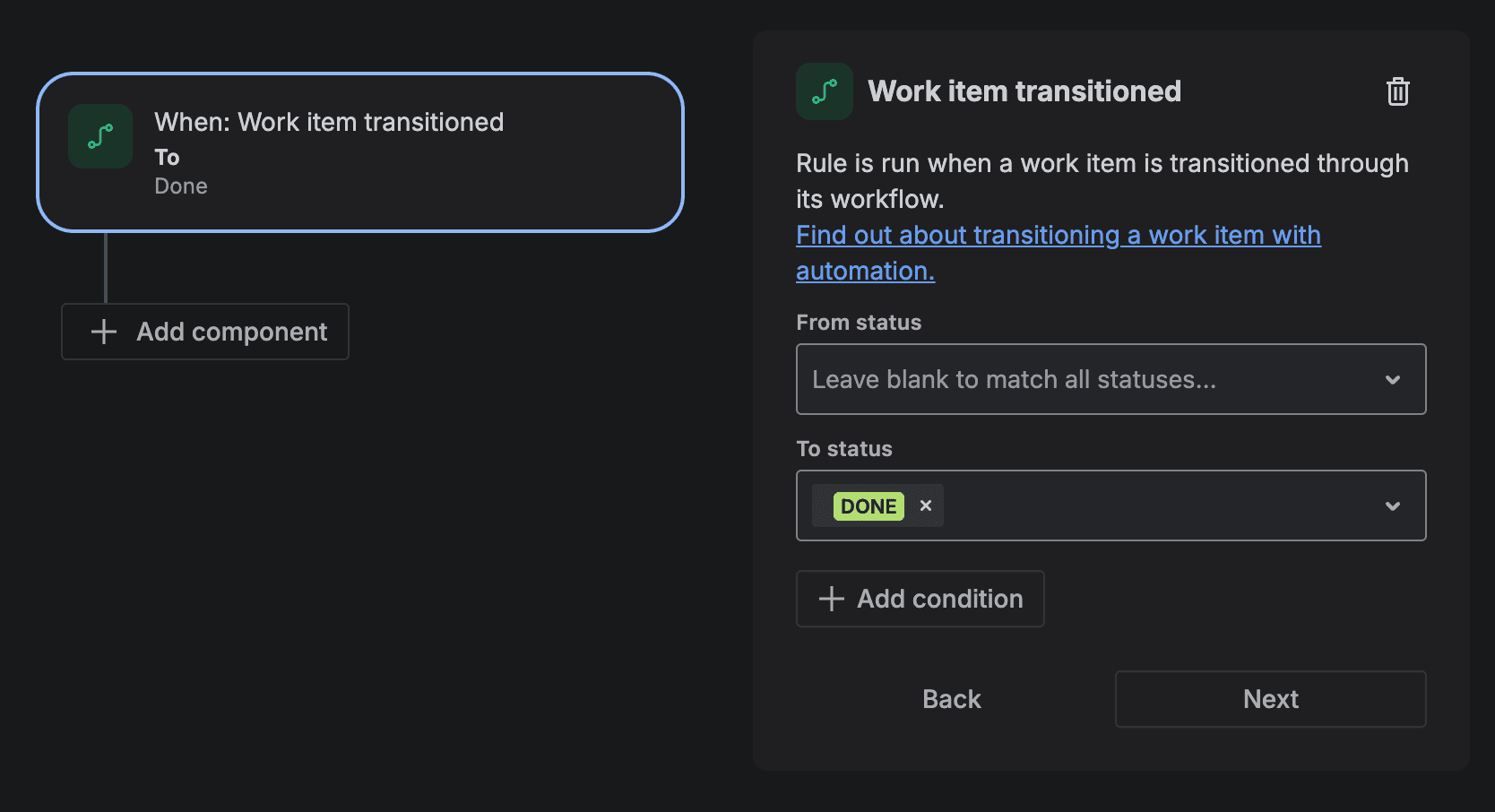
{"trigger": "up"}