
Jira
Automatisiere deine Statusseite mit Jira
Einen Webhook aus Jira senden, um die Statusseite zu aktualisieren
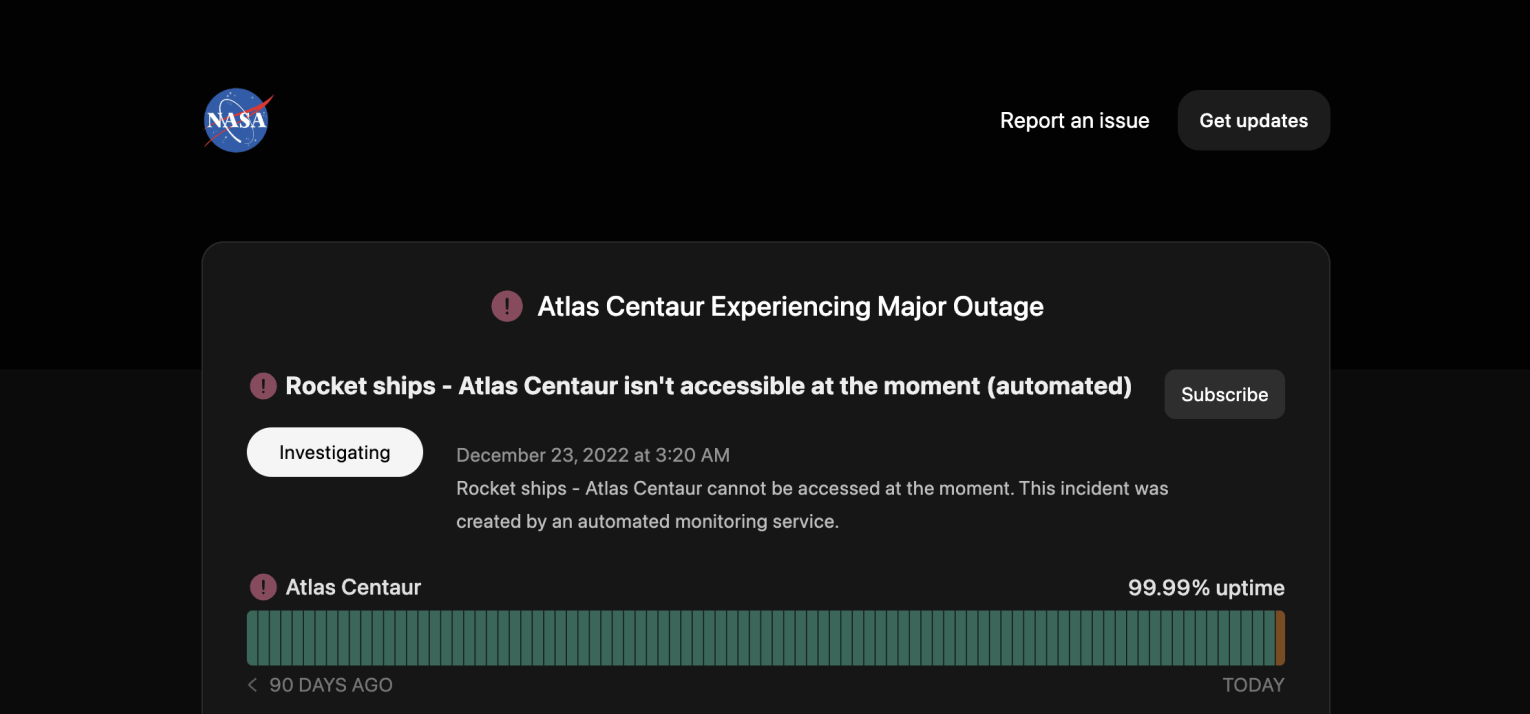
Deine Statusseite wird aktualisiert
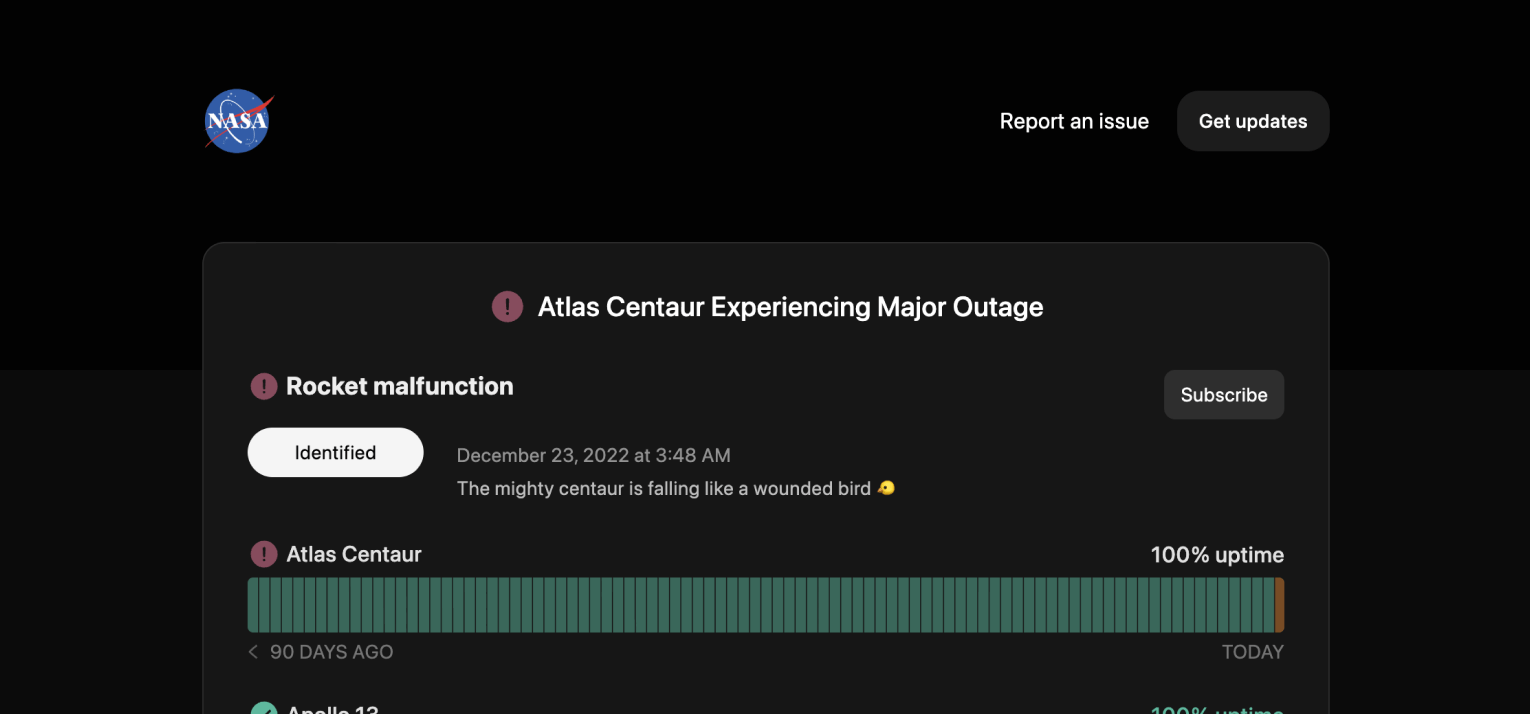
Updates über Vorlagen anpassen
- Legen Sie einen Jira-Webhook an unter Instatus-Jira-Integration
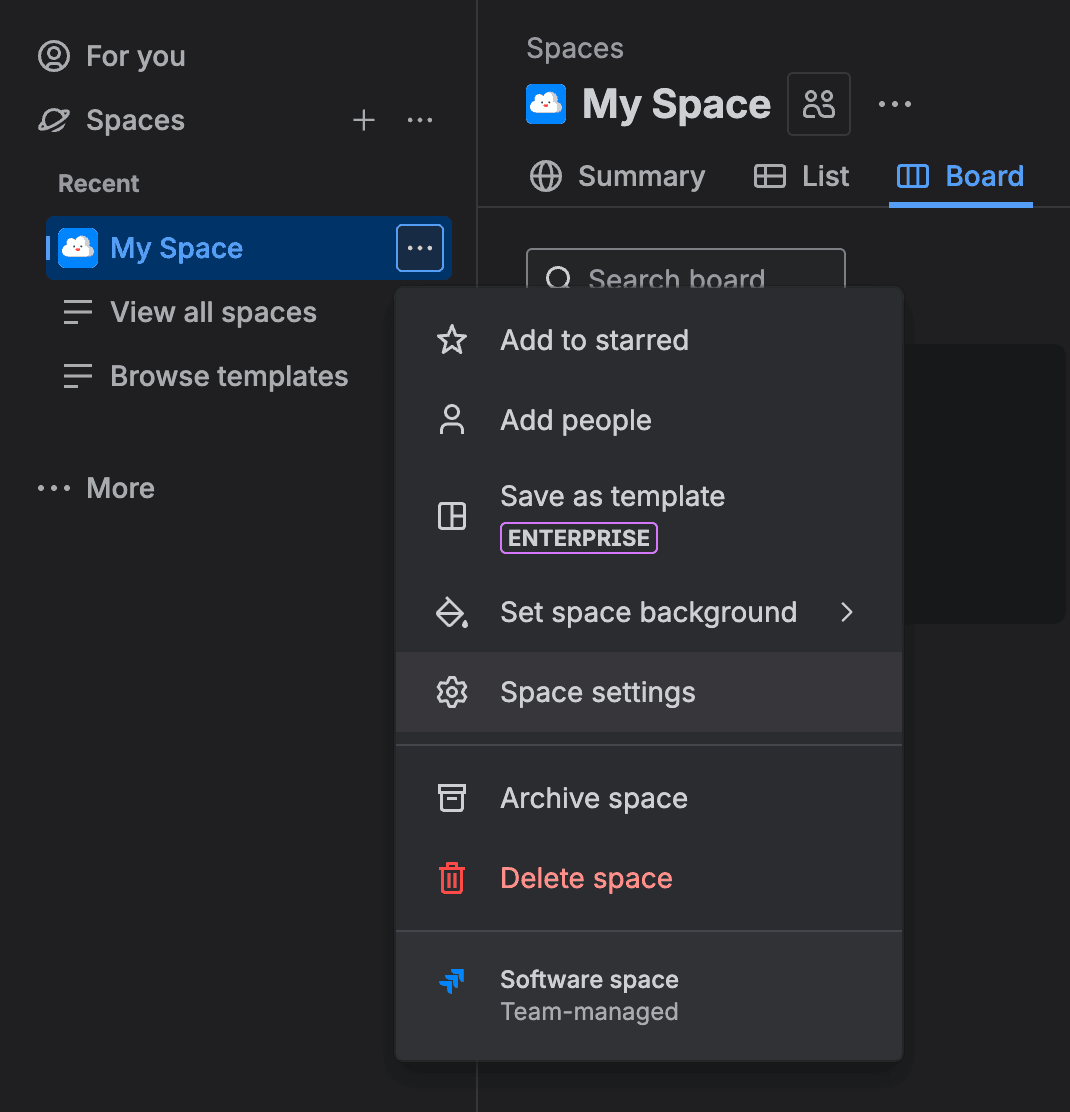
- Gehen Sie in Ihrem Jira-Dashboard zu Space Settings → Automation → Create rule → Create from scratch
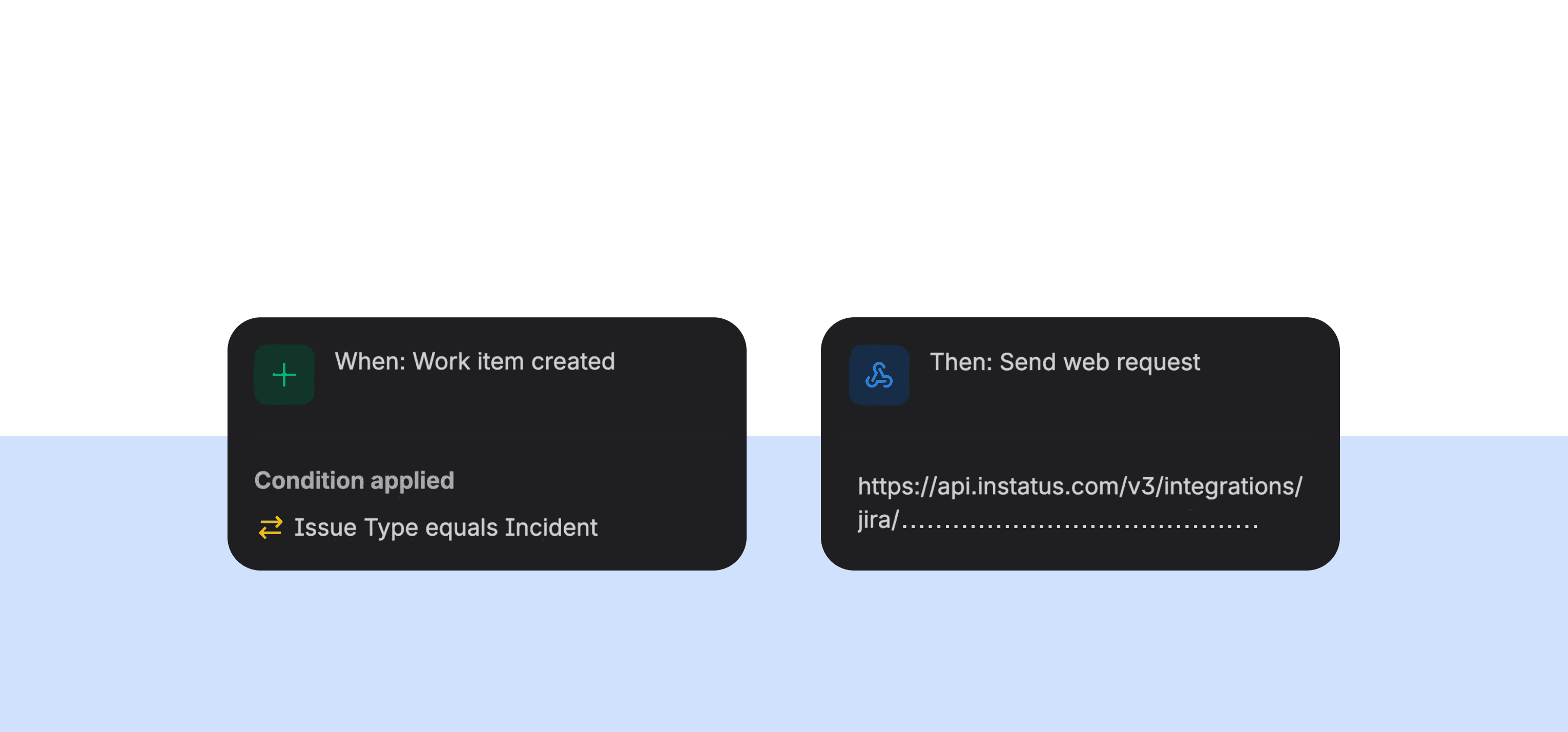
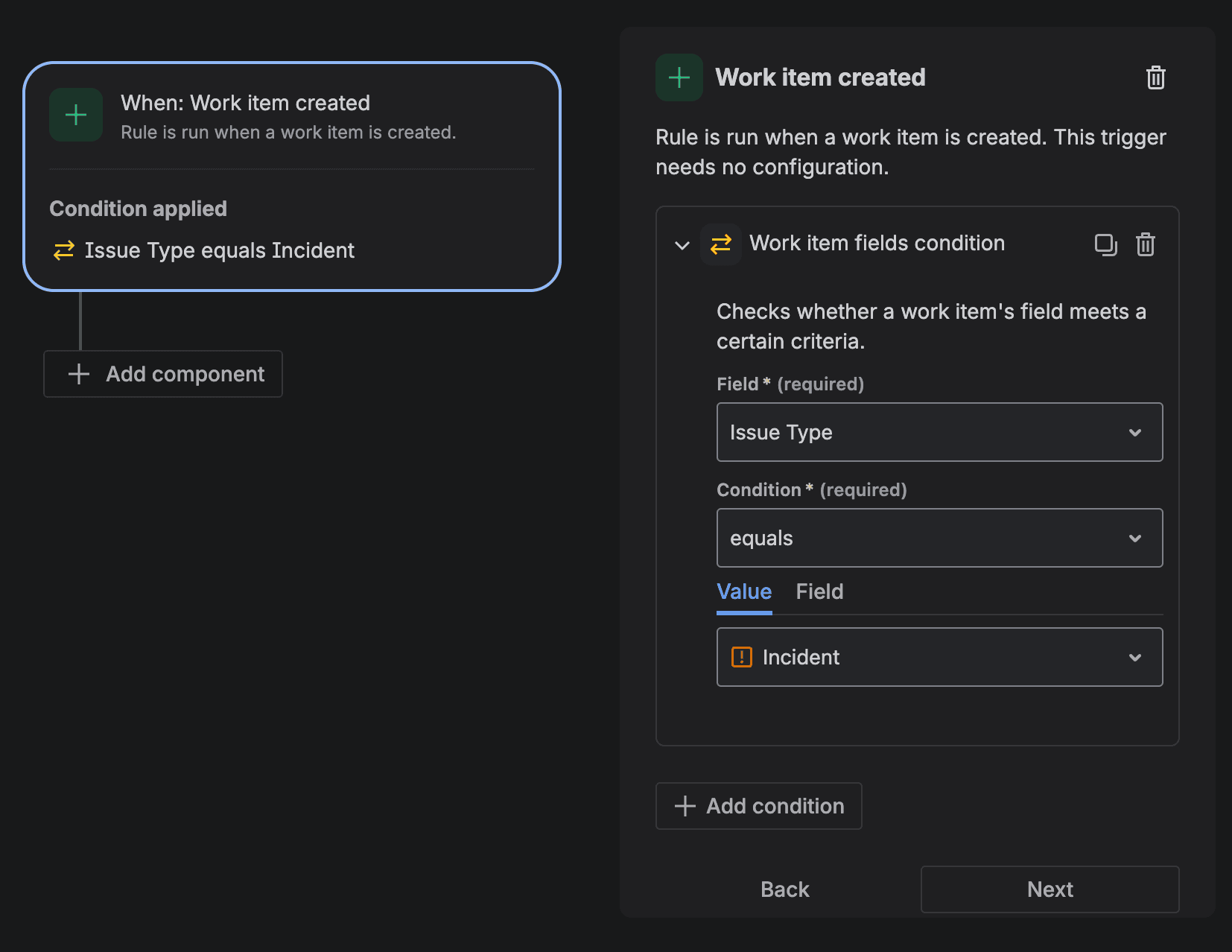
- Regel anlegen, die bei neuen Jira-Vorgängen einen Vorfall erstellt
- Klicken Sie aufAdd condition und wählen Sie dann Bedingung Work item fields. Setzen Sie das Feld auf Issue typeund als Wert einen Vorgangstyp Ihrer Wahl. Sie können dafür auch einen neuen Vorgangstyp anlegen.
- Fügen Sie eine neue Aktion hinzu und wählen SieSend web request
- Fügen Sie im Feld Request-URL die Webhook-URL aus Schritt 1 ein. Wählen Sie
POSTals HTTP-Methode, wählen Sie Custom data als Request-Body und fügen Sie Folgendes ein: - Achten Sie darauf, dass der Actor dieser Automatisierungsregel gesetzt ist auf Automation for Jiraum Berechtigungsprobleme zu vermeiden. Sie finden das unter Rule details → Actor
- Klicken Sie auf Next → schalten Sie die Regel ein und geben Sie ihr einen Namen
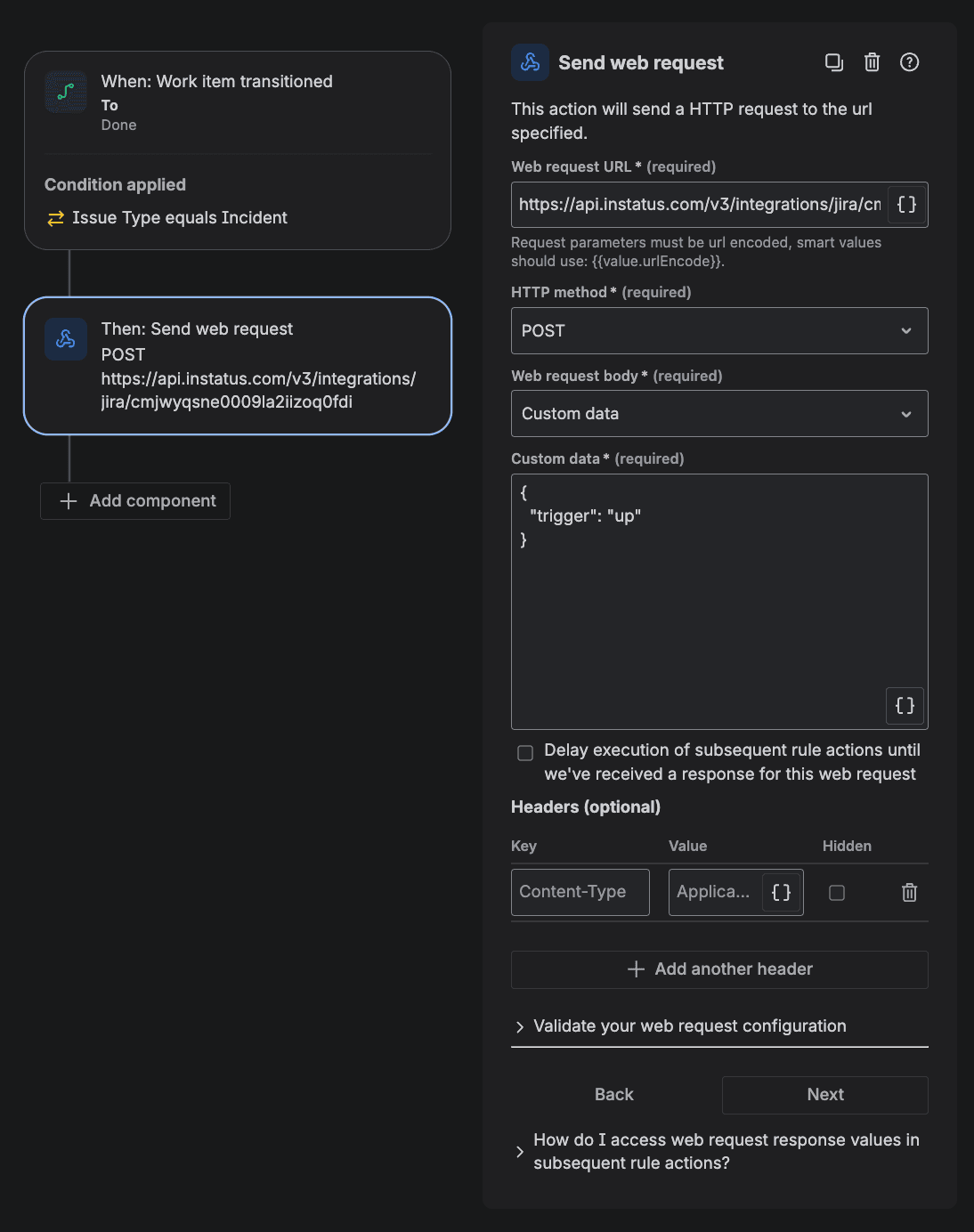
- Fügen Sie einen Trigger hinzu → suchen und wählen SieWork item transitioned→ setzen Sie To status aufDoneoder einen anderen Status, der eine Lösung kennzeichnet
- Klicken Sie auf Add condition und wählen Sie Work item fields condition. Setzen Sie das Feld aufIssue typeund als Wert denselben Vorgangstyp wie in der Regel zum Anlegen von Vorfällen (Schritt 4)
- Fügen Sie eine Aktion hinzu und wählen SieSend web request
- Fügen Sie im Feld Request-URL dieselbe Webhook-URL aus Schritt 1 ein. Wählen Sie
POSTals HTTP-Methode, wählen Sie Custom data als Request-Body und fügen Sie Folgendes ein: - Achten Sie darauf, dass der Actor dieser Automatisierungsregel gesetzt ist auf Automation for Jiraum Berechtigungsprobleme zu vermeiden. Sie finden das unter Rule details → Actor
- Klicken Sie auf Next → schalten Sie die Regel ein und geben Sie ihr einen Namen. Damit steht die Regel zum Schließen von Vorfällen.
- Fertig! 🎉
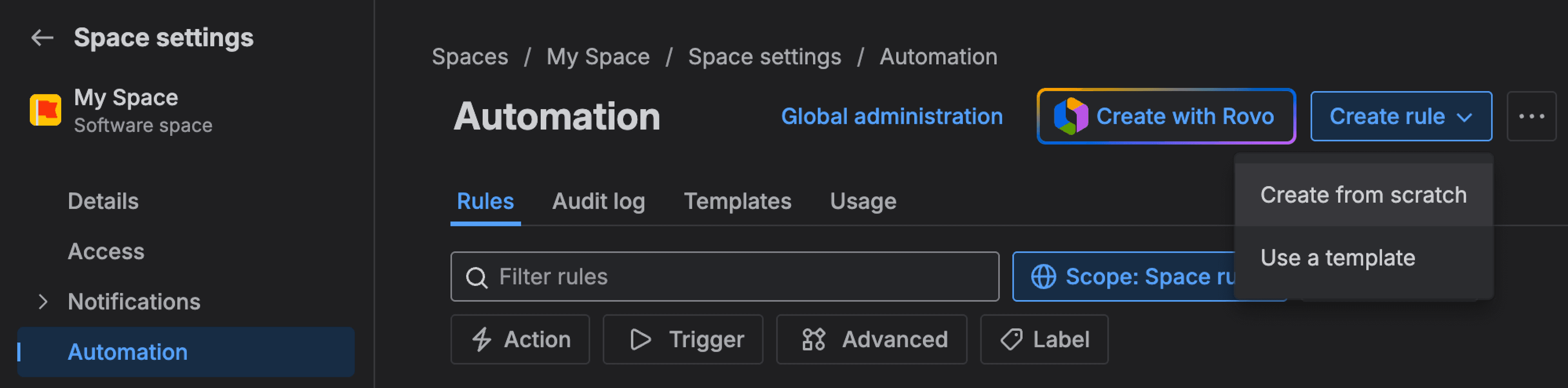
Um Automatisierungsregeln auf alle Spaces anzuwenden, wechseln Sie zu Global administrationund wenden Sie dieselben Regeln an:
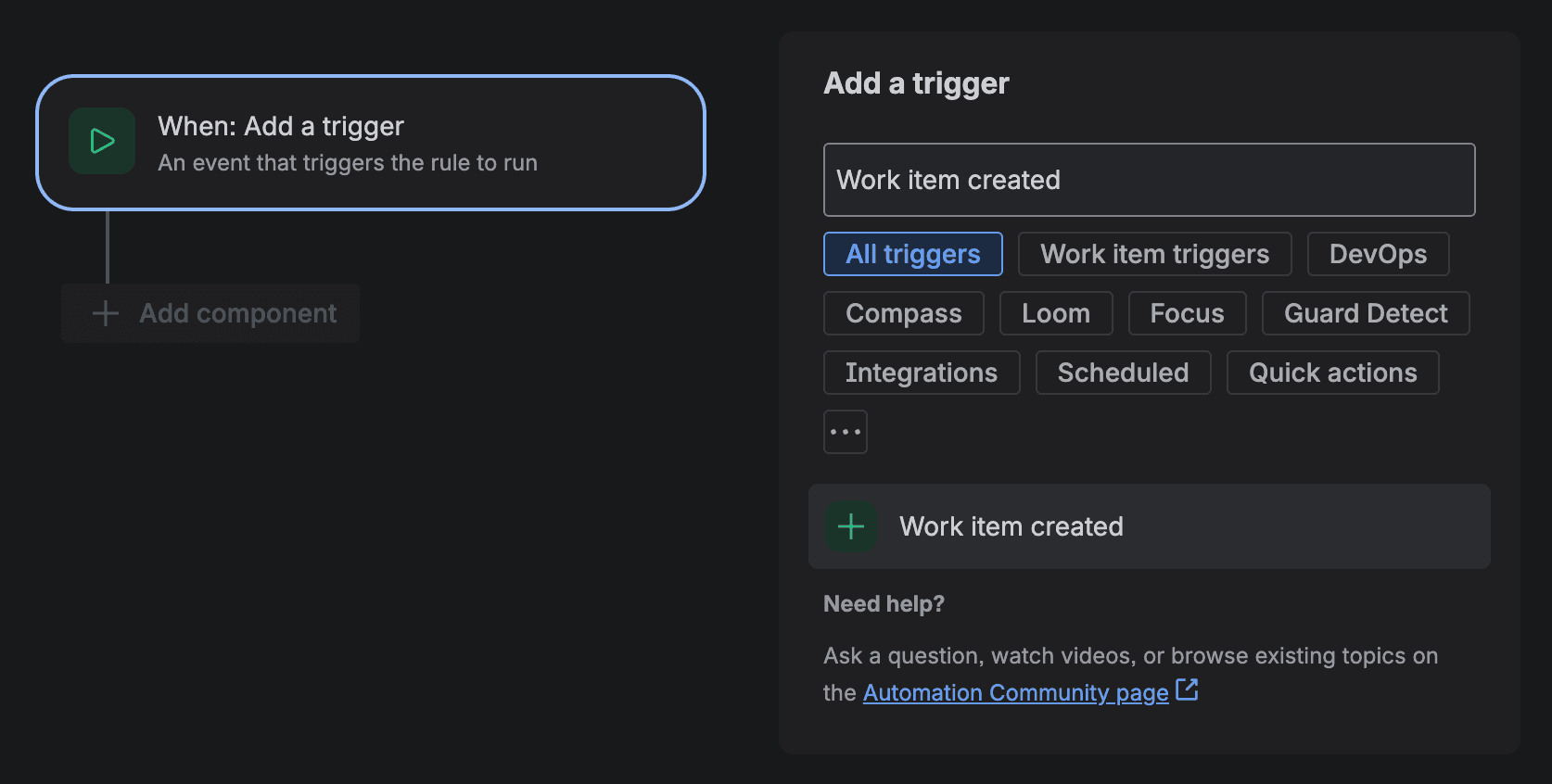
Fügen Sie einen Trigger hinzu → suchen und wählen SieWork item created
{"trigger": "down"}
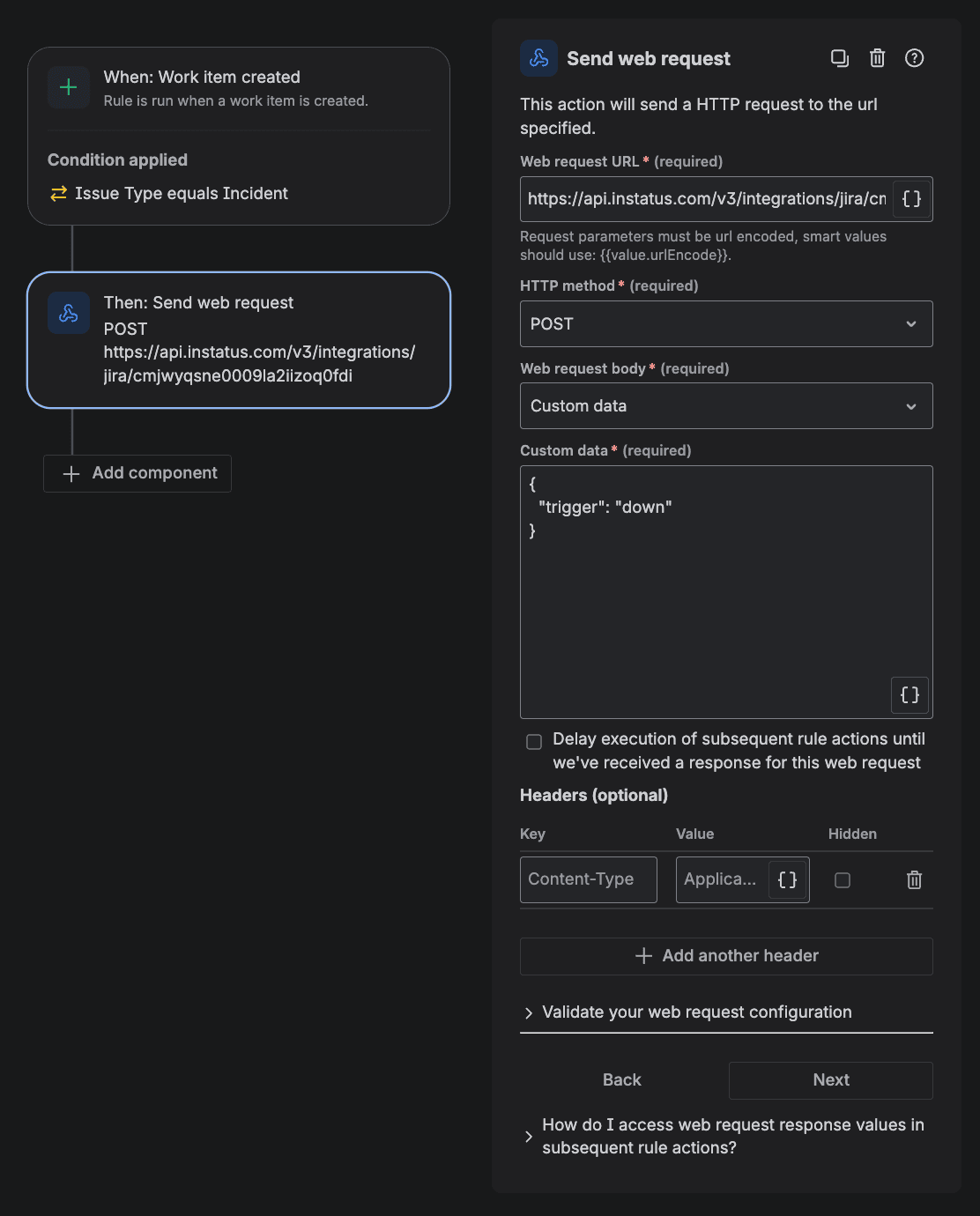
Die Regel zum Anlegen von Vorfällen steht. Jetzt legen wir die Regel zum Schließen an:
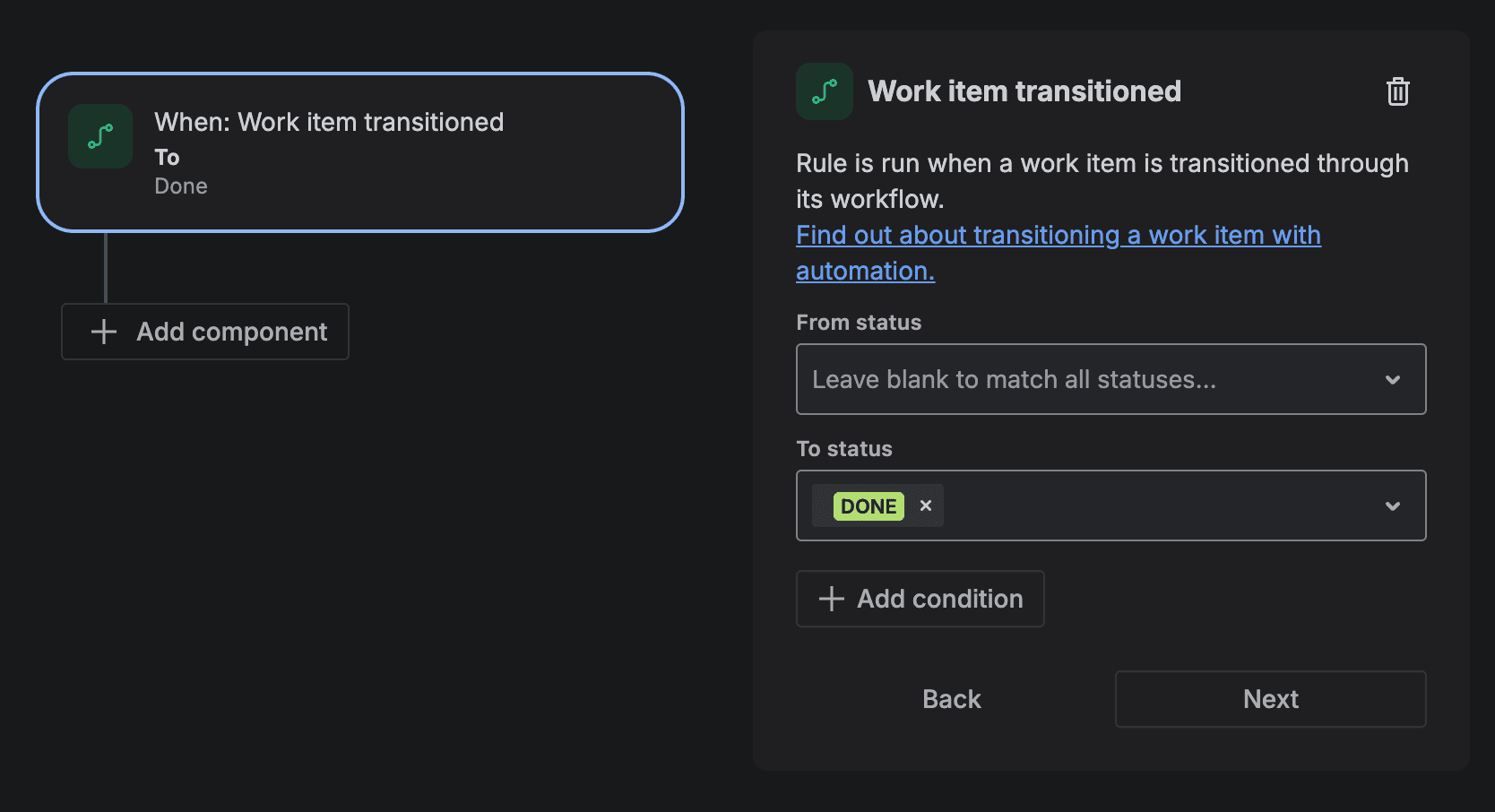
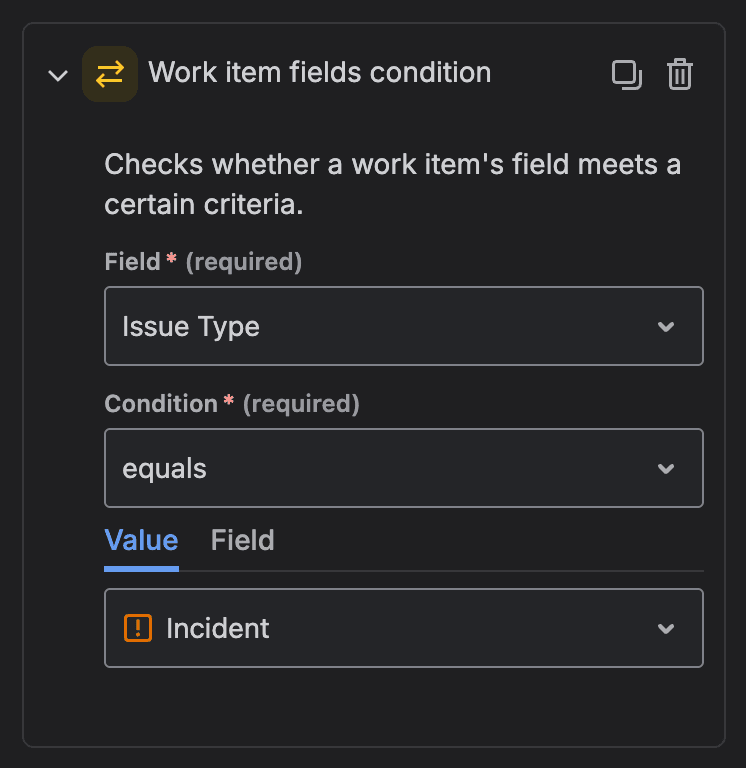
{"trigger": "up"}