
Jira
أتمِت صفحة حالتك باستخدام Jira
أرسل ويب هوك من Jira لتحديث صفحة حالتك
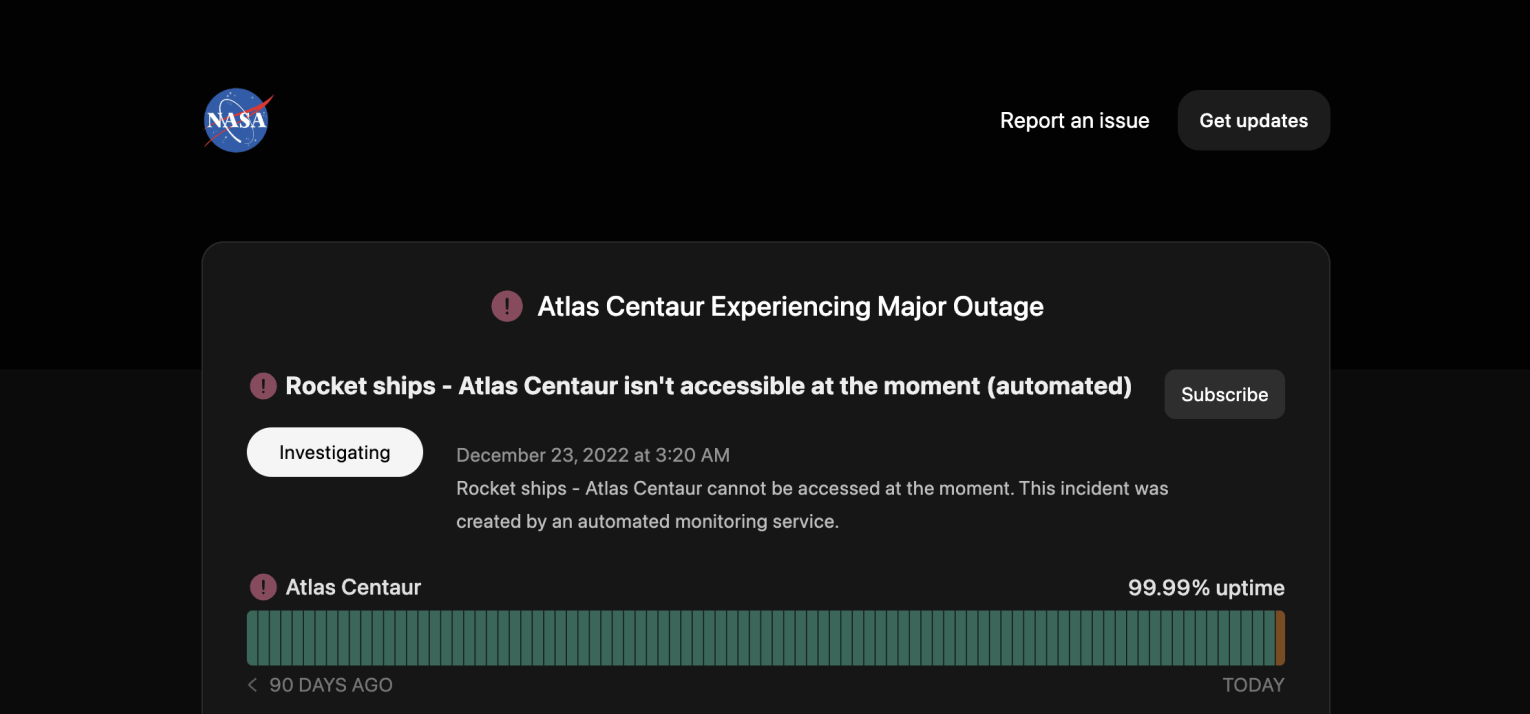
يتم تحديث صفحة حالتك
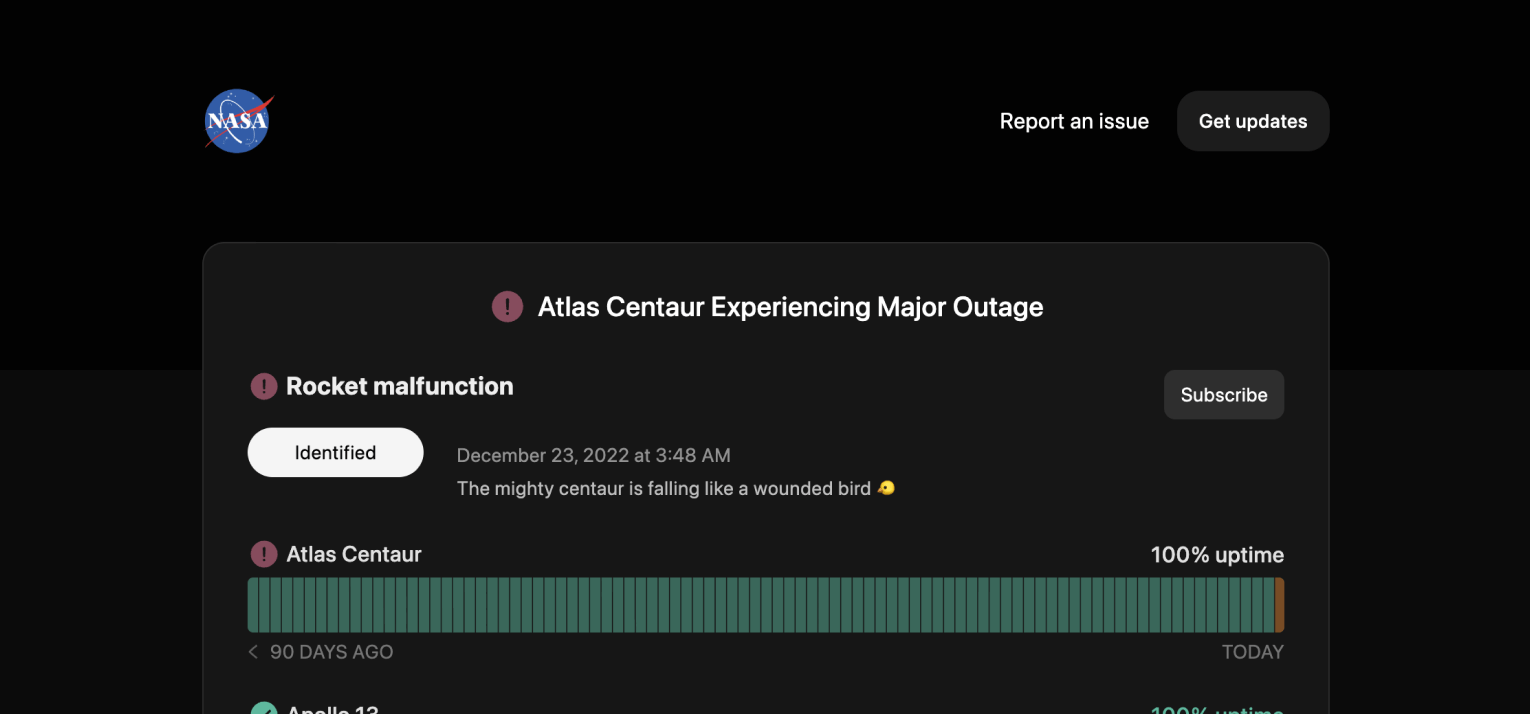
خصّص التحديثات باستخدام القوالب
- أنشئ ويب هوك في Jira من Instatus Jira Integration
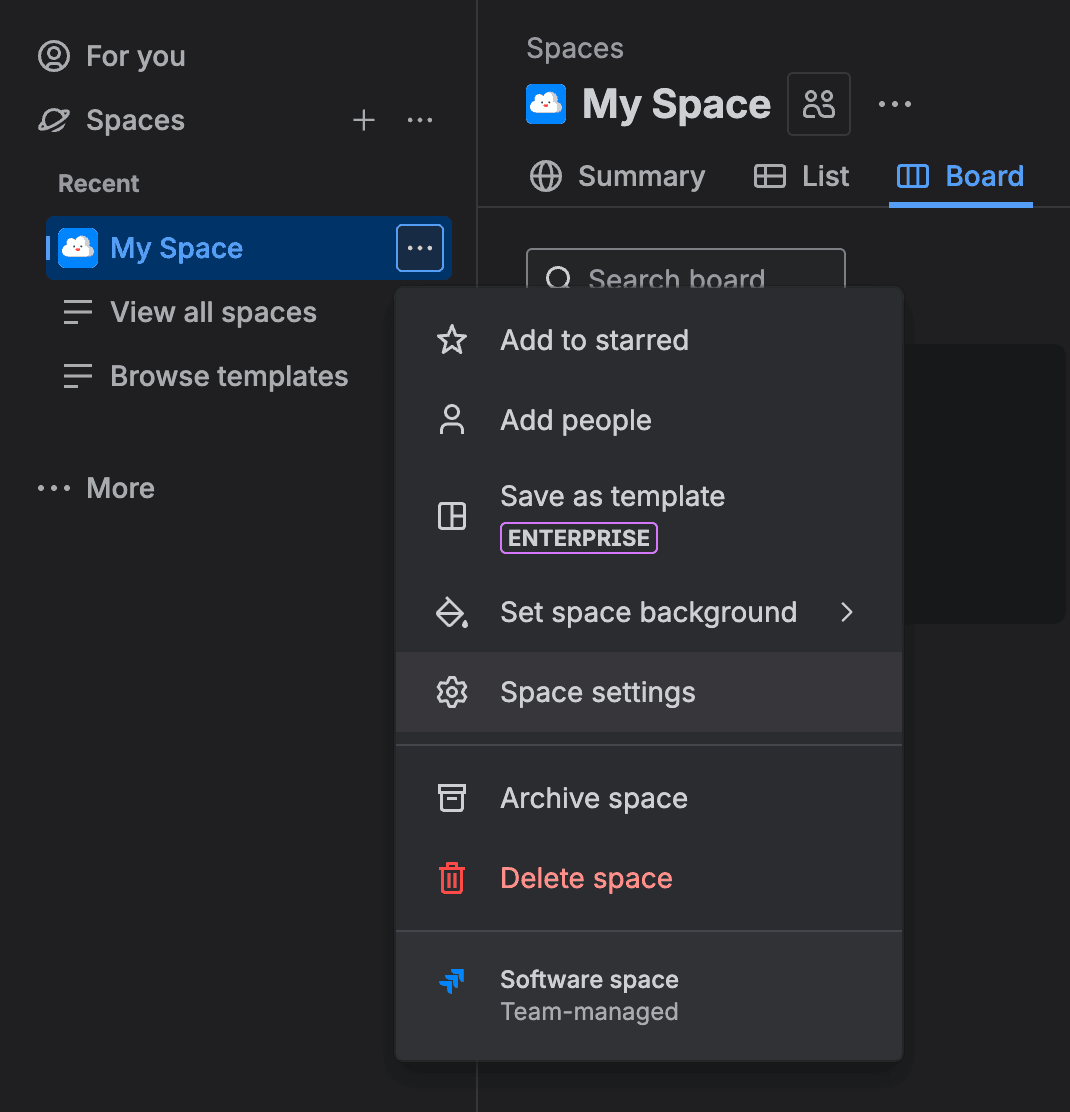
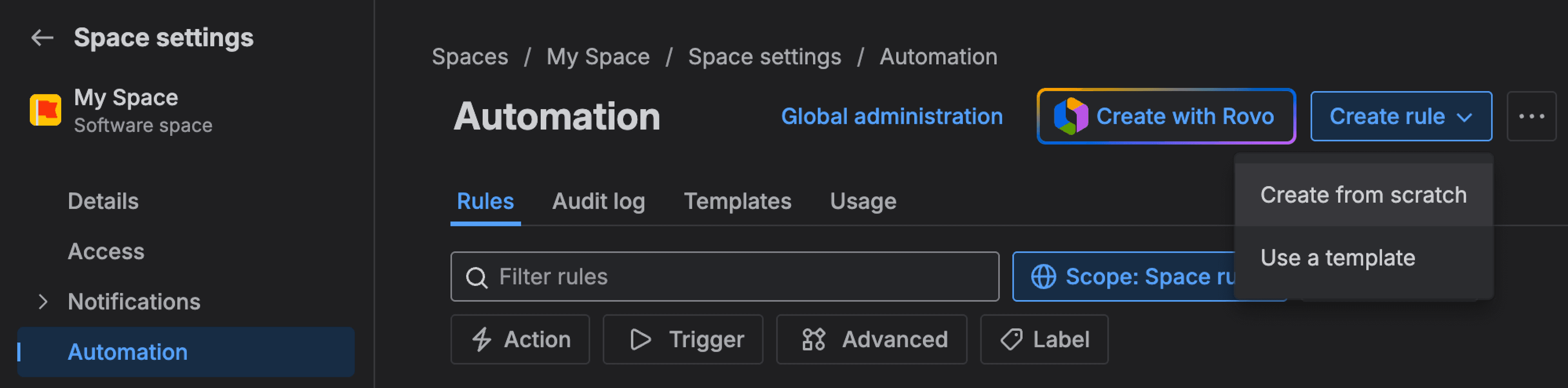
- في لوحة تحكم Jira، انتقل إلى Space Settings ← Automation ← Create rule ← Create from scratch
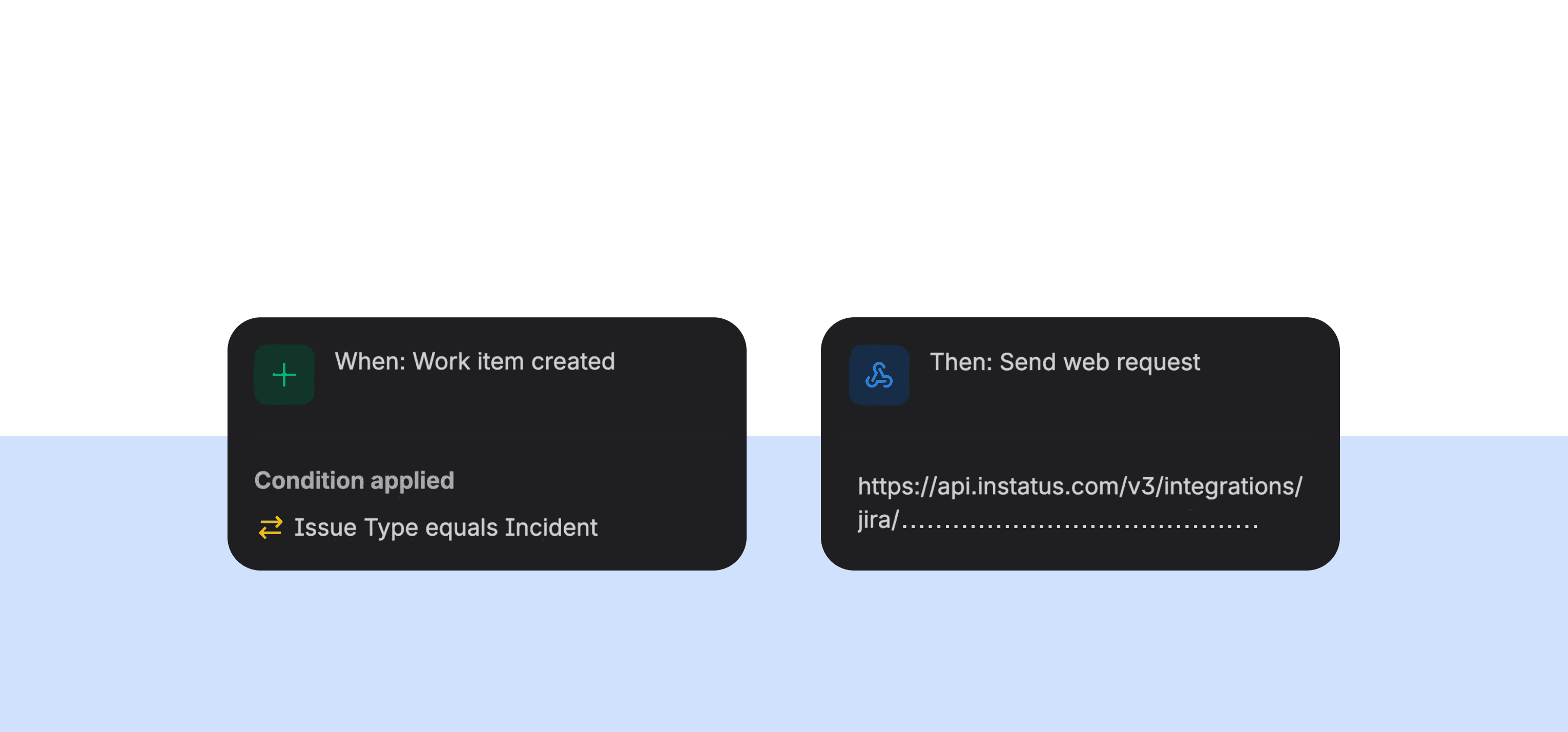
- أنشئ قاعدة لإنشاء الأعطال عند إنشاء مسائل Jira
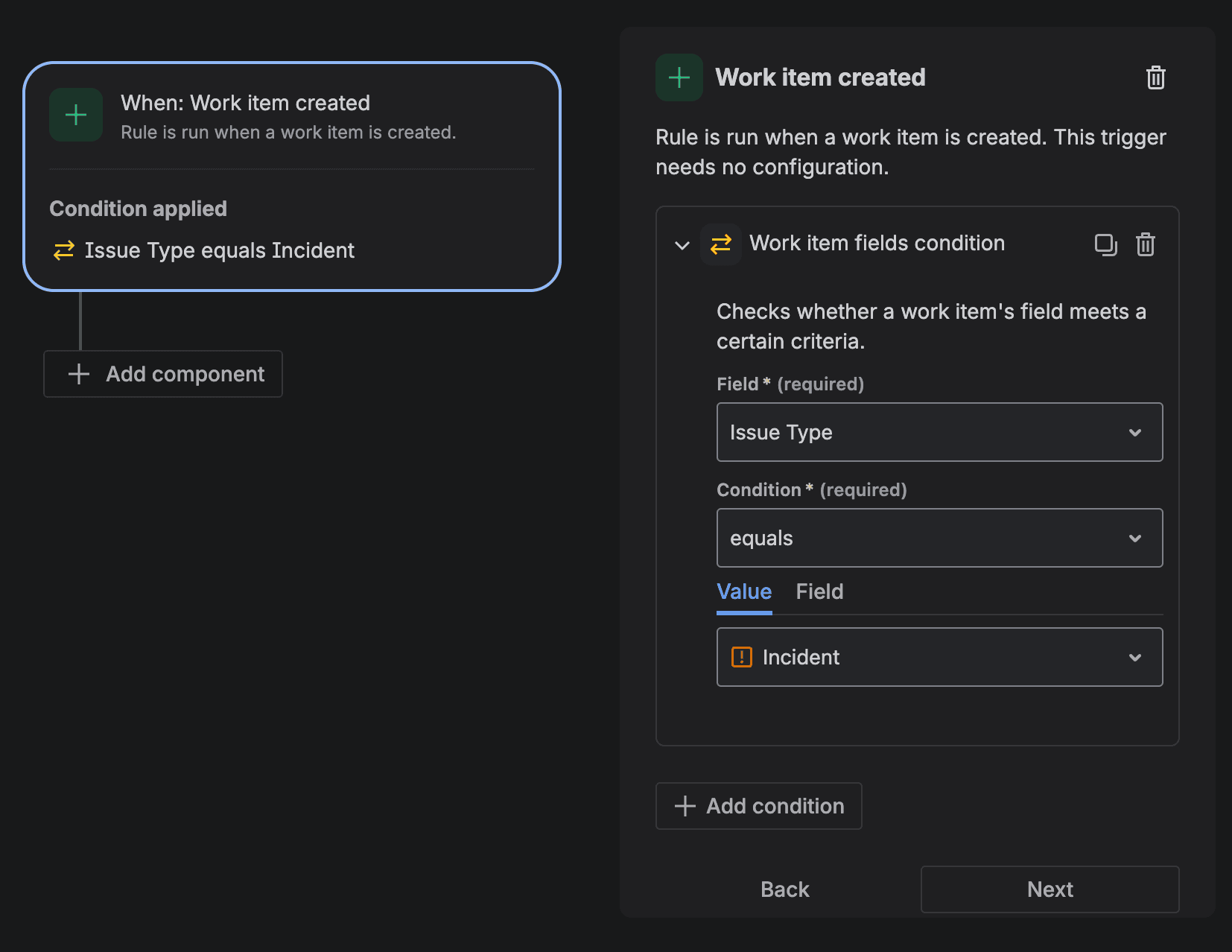
- اضغط Add condition ثم اختر Work item fields condition. اضبط الحقل Field على Issue type واضبط القيمة على نوع مسألة من اختيارك. ويمكنك إنشاء نوع مسألة جديد لهذا الغرض.
- أضف مكوّن إجراء جديدًا واختر Send web request
- الصق رابط الويب هوك من الخطوة ١ في حقل request URL. واختر طريقة
POSTكطريقة HTTP، ثم اختر Custom data لجسم الطلب والصق ما يلي: - تأكد من ضبط Actor لقاعدة الأتمتة هذه على Automation for Jira لتفادي أي مشكلات في الصلاحيات. ويمكنك التحقق من ذلك في Rule details ← Actor
- اضغط next ← فعّل القاعدة وأعطها اسمًا
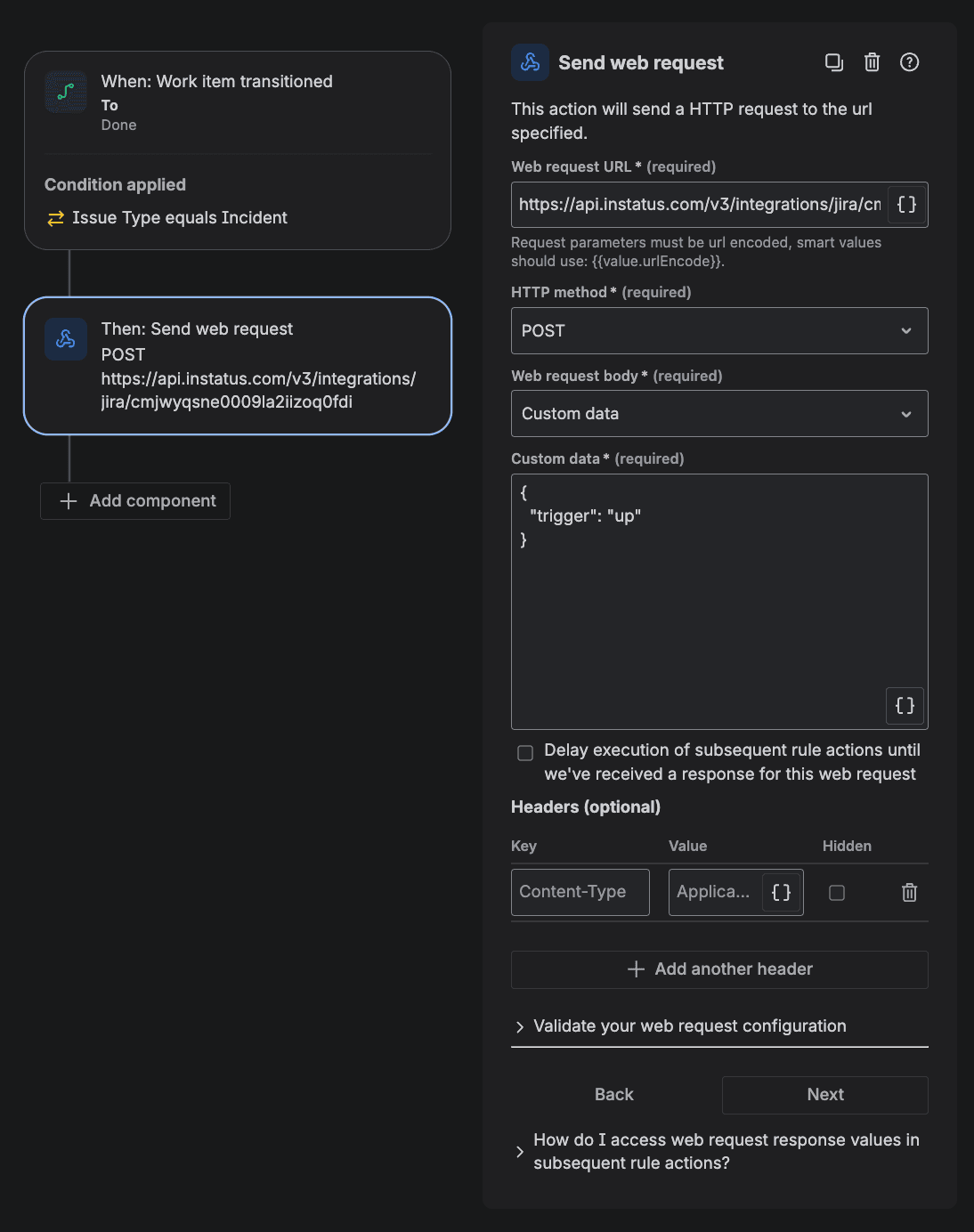
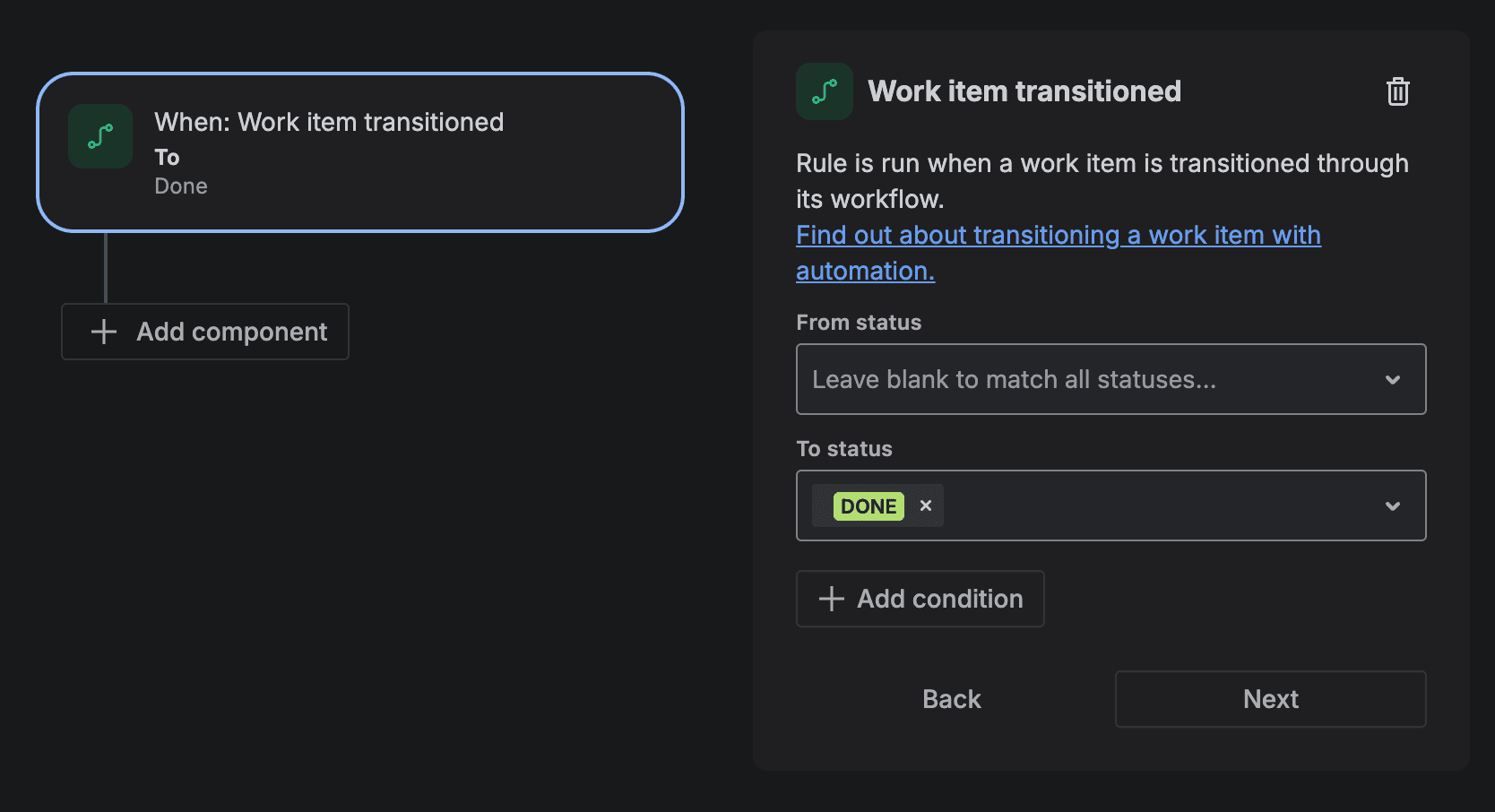
- أضف مُشغّلًا ← ابحث واختر Work item transitioned ← واضبط الحالة To على Done أو أي حالة تدل على الحل
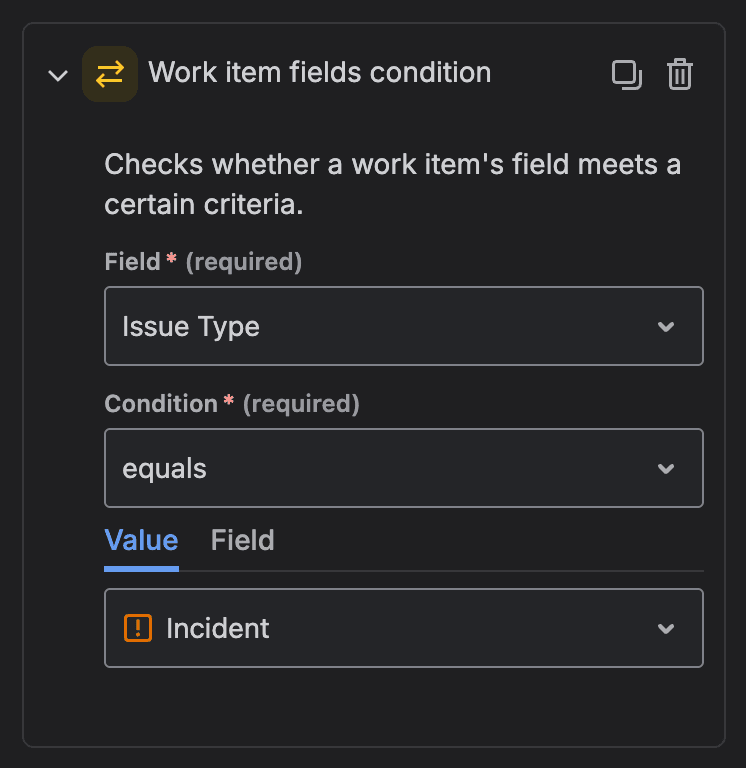
- اضغط add condition ثم اختر Work item fields condition. اضبط الحقل Field على Issue type واضبط القيمة لتطابق نوع المسألة المستخدم في قاعدة إنشاء العطل (الخطوة ٤)
- أضف مكوّن إجراء واختر Send web request
- الصق رابط الويب هوك نفسه من الخطوة ١ في حقل request URL. واختر طريقة
POSTكطريقة HTTP، ثم اختر Custom data لجسم الطلب والصق ما يلي: - تأكد من ضبط Actor لقاعدة الأتمتة هذه على Automation for Jira لتفادي أي مشكلات في الصلاحيات. ويمكنك التحقق من ذلك في Rule details ← Actor
- اضغط next ← فعّل القاعدة وأعطها اسمًا. وبذلك تكون قاعدة حل العطل قد أُنشئت.
- انتهيت! 🎉
لتطبيق قواعد الأتمتة على كل المساحات، عليك التبديل إلى Global administration وتطبيق القواعد التالية نفسها:
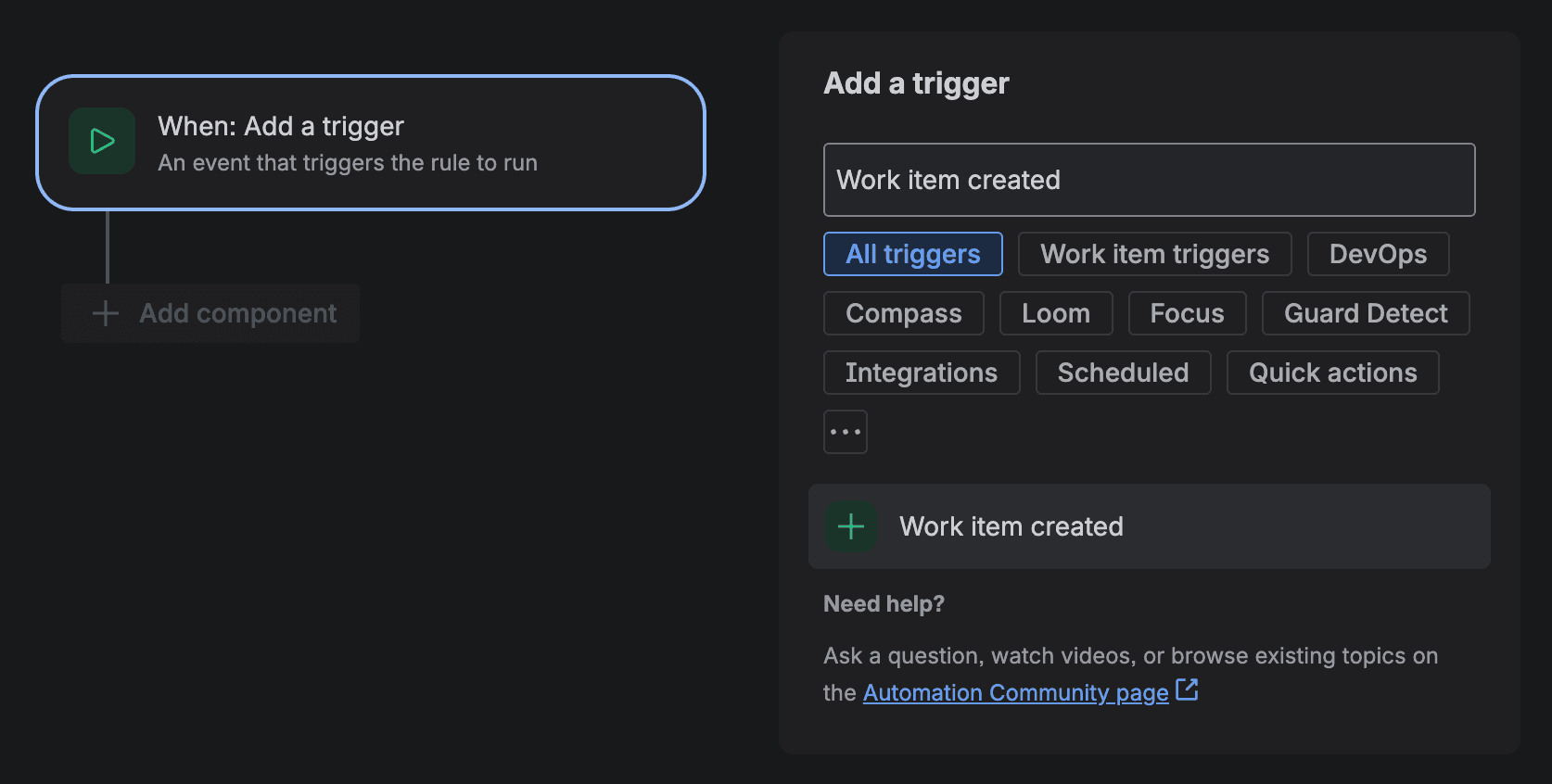
أضف مُشغّلًا ← ابحث واختر Work item created
{"trigger": "down"}
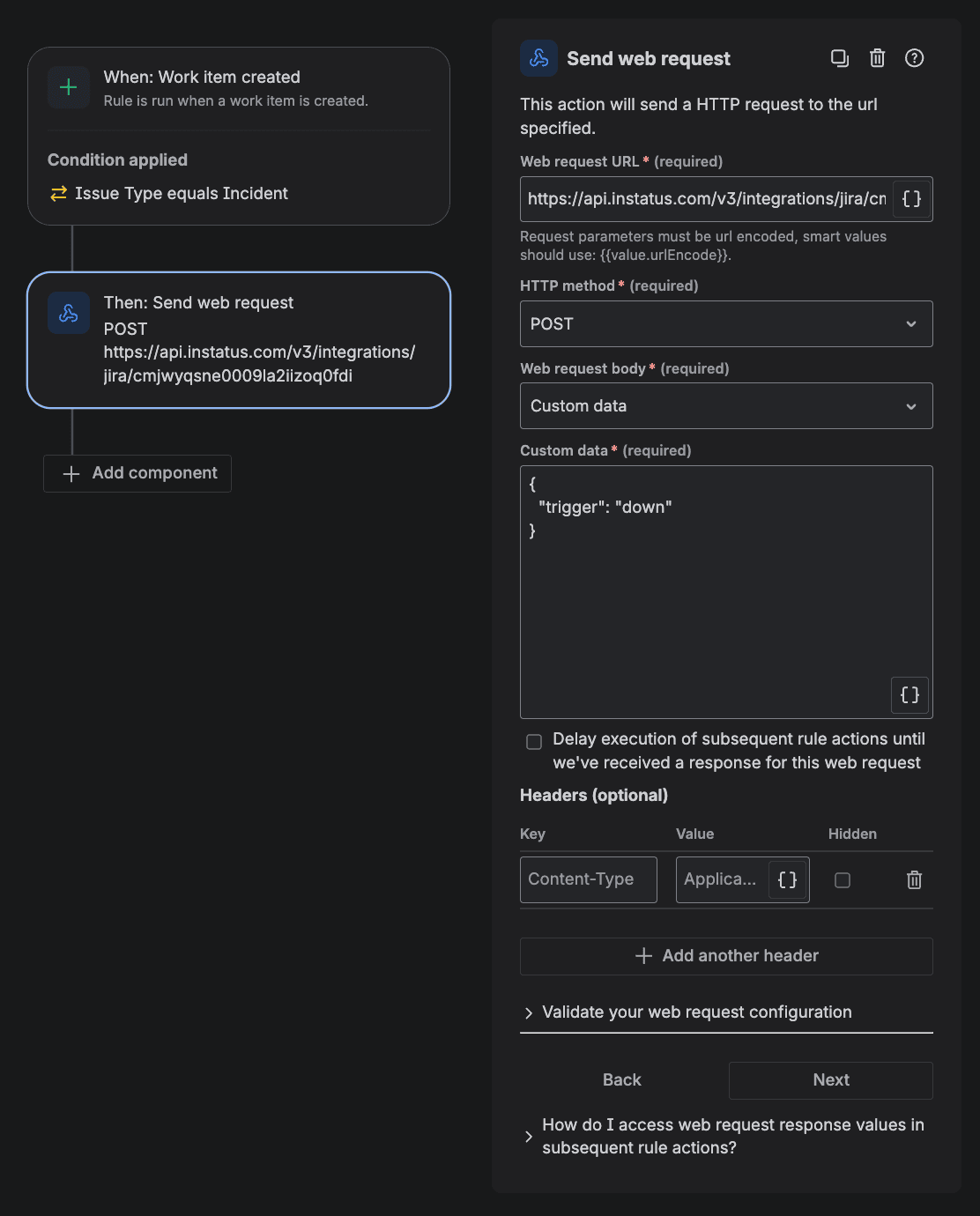
أنشأنا قاعدة إنشاء العطل. والآن لننشئ قاعدة حل العطل:
{"trigger": "up"}